
欢迎使用蓝鸟猎手
欢迎使用蓝鸟猎手!蓝鸟猎手是一个简单易用的推特自动化下载工具。本教程将通过一个简单的下载场景来带你快速入门软件的使用。
账号设置
所有的账号设置均在网页中进行,如果你要修改密码、绑定第三方账号、续期升级等,都可以在 账号设置 页面中操作。
首次注册账号后,强烈建议绑定至少一个第三方账号,避免密码遗忘造成不必要的麻烦,目前支持绑定 GitHub 和 Discord 账号。
软件下载和安装
如果你还没下载软件,可以前往 软件下载 页进行下载。目前我们采用蓝奏云作为下载平台,请根据你的操作系统类型下载正确的安装文件,Windows 10/11 选择带 win 字样的安装包(exe 后缀),macOS (arm64,即 Apple 芯片) 选择带 mac 字样的安装包(dmg 后缀)。
Windows 10/11 下的安装
对于 Windows 10/11,只需要打开安装包,一路下一步即可完成安装过程。
macOS 下的安装
对于 macOS,需要遵循以下步骤才能正常安装并打开软件:
下载并打开 DMG 文件,如果系统有提示类似“该文件是从互联网下载的”,无视提示确认继续打开即可。然后按照提示将左侧软件图标拖入右侧的文件夹,等待文件复制完毕。
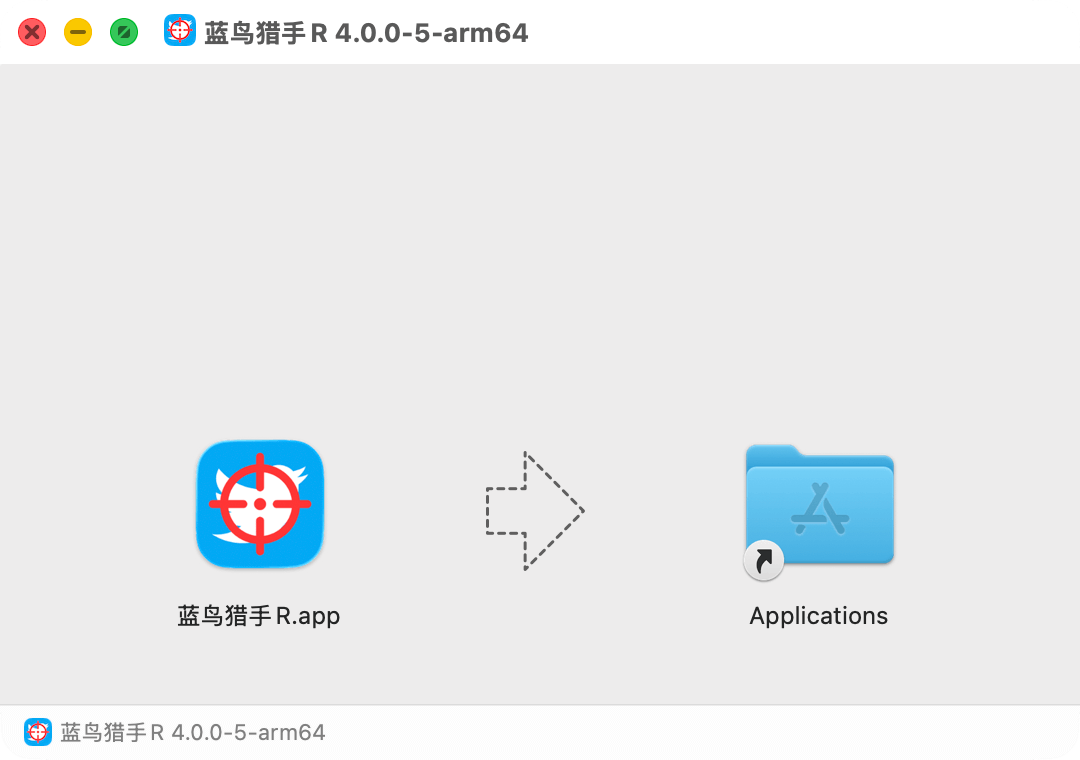
此时如果直接打开软件,可能会提示“Apple 无法验证”或者“文件已损坏”,此时需要使用“终端”运行一段特定命令来规避此限制。
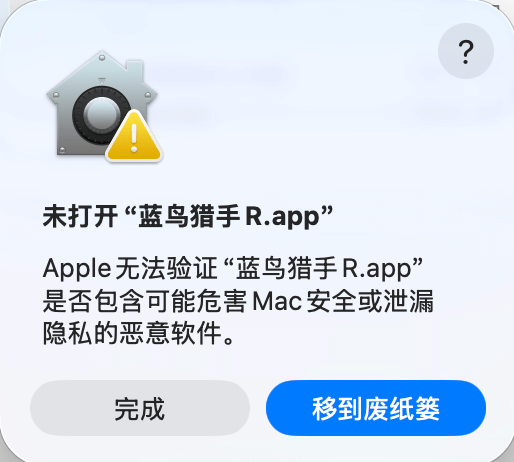
此时先点击“完成”按钮,然后使用访达打开“终端”
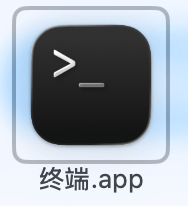
接着,输入下面的命令,并按回车。此命令的作用是标记应用为可信,不会危害您的计算机。
xattr -c /Applications/蓝鸟猎手R.app
按回车后,不会有任何提示,此时,再次打开软件,就可以正常运行了。
使用钥匙串提示说明
在使用软件的过程中,可能会遇到以下提示:“蓝鸟猎手”想要使用您储存中钥匙串......
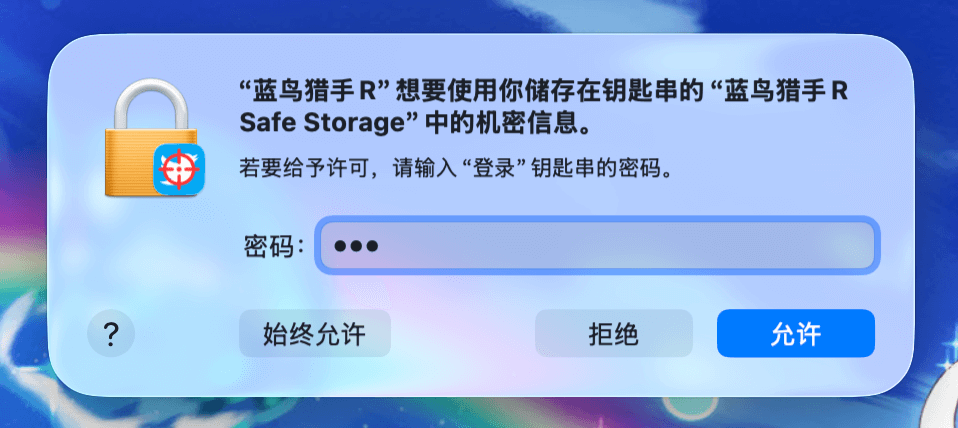
这是因为,软件会将你的登录信息和配置的 Cookie 信息通过系统的加密功能存储以确保安全,此时只需要按照提示输入你的计算机登录密码,并点击“始终允许”按钮即可。
软件登录
第一次使用软件,会进入到软件登录页面:
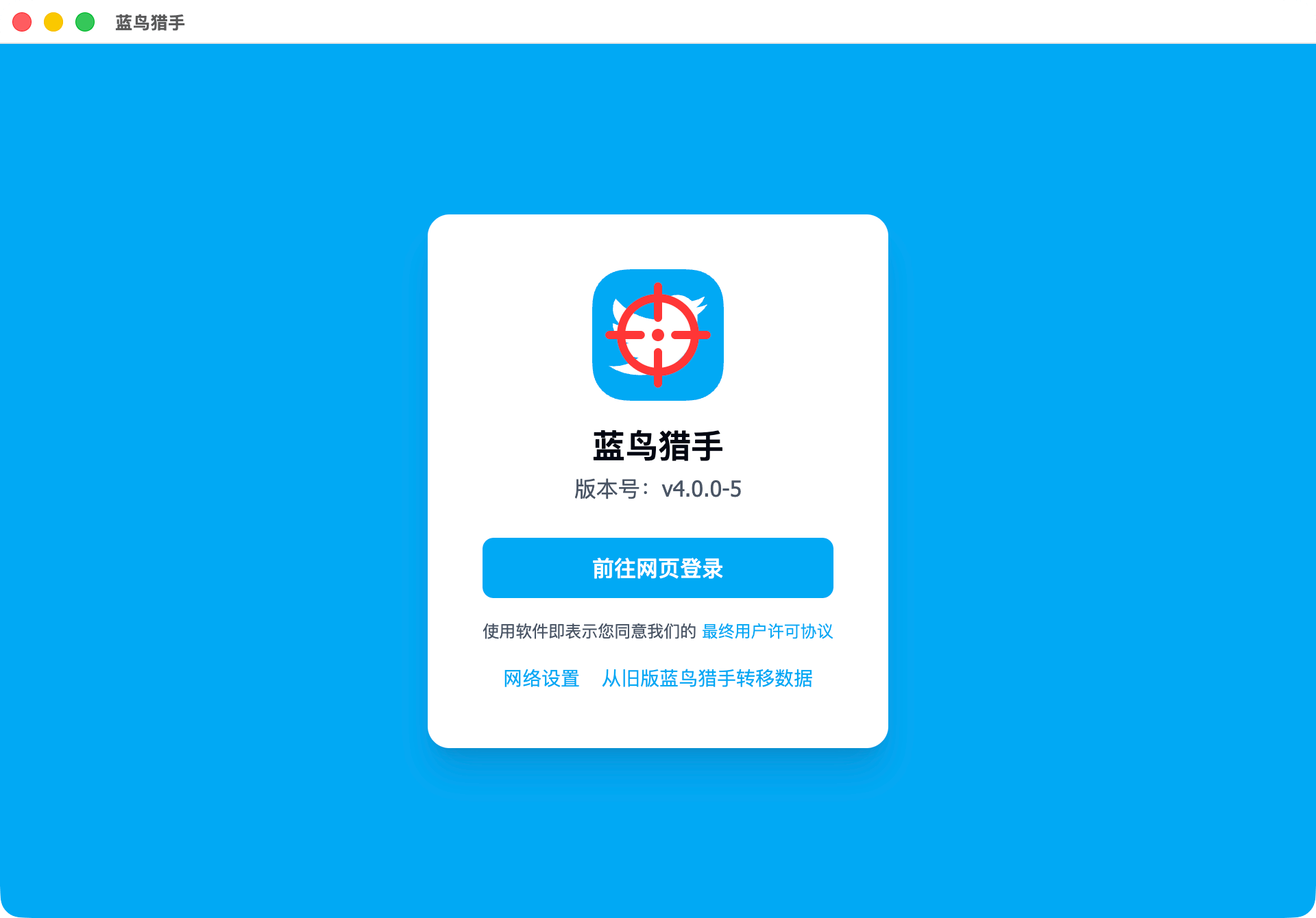
如果你是从旧版蓝鸟猎手过来的,你可能想要从旧版软件转移数据,请参阅文章:从旧版蓝鸟猎手转移数据。
点击“前往网页登录”按钮,根据提示操作即可。
Cookie 配置
软件需要使用你的 X 登录账号的 Cookie 信息来获取各种 X 上的数据,在开始下载前,需要在左侧导航栏靠下面的“Cookie 池”,来添加你的第一个 Cookie
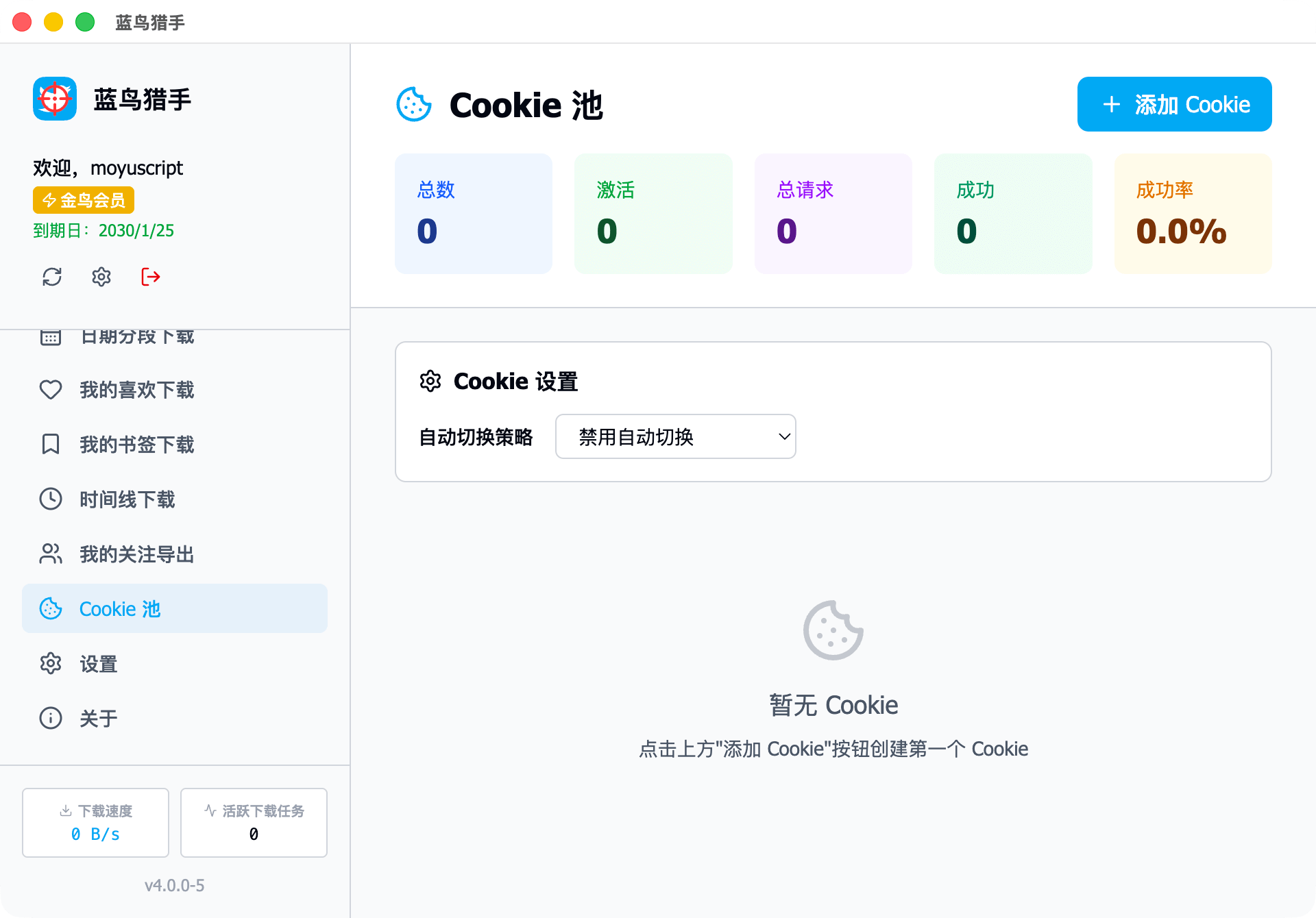
如何获取 Cookie 字符串,请参阅文章:如何获取 Cookie 字符串。
下载指定用户推文
接下来,我们将下载指定用户的推文,首先,进入软件的“用户推文下载”页:
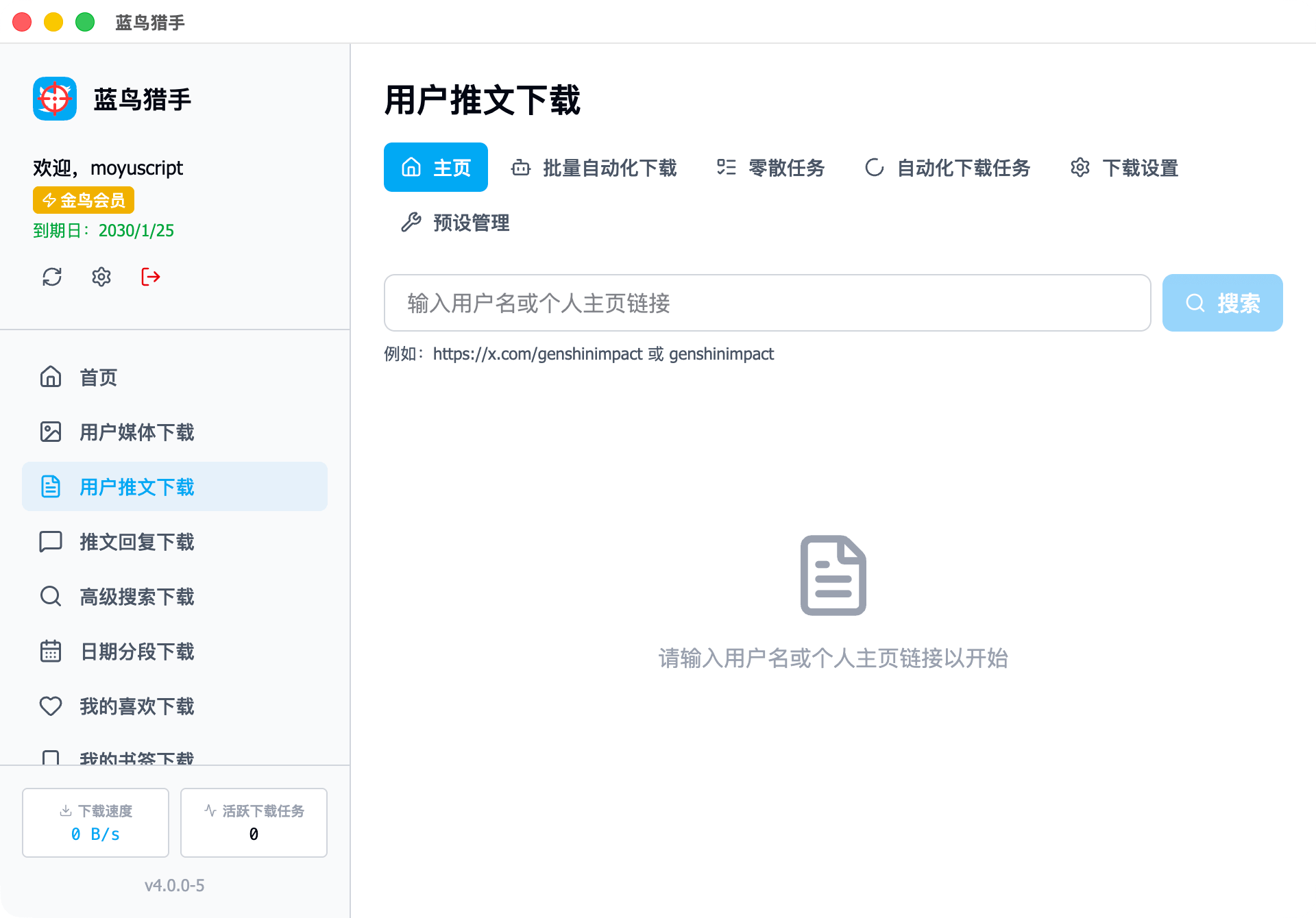
然后,在浏览器中,进入到你想要下载推文的用户主页里,并复制浏览器地址栏的链接:
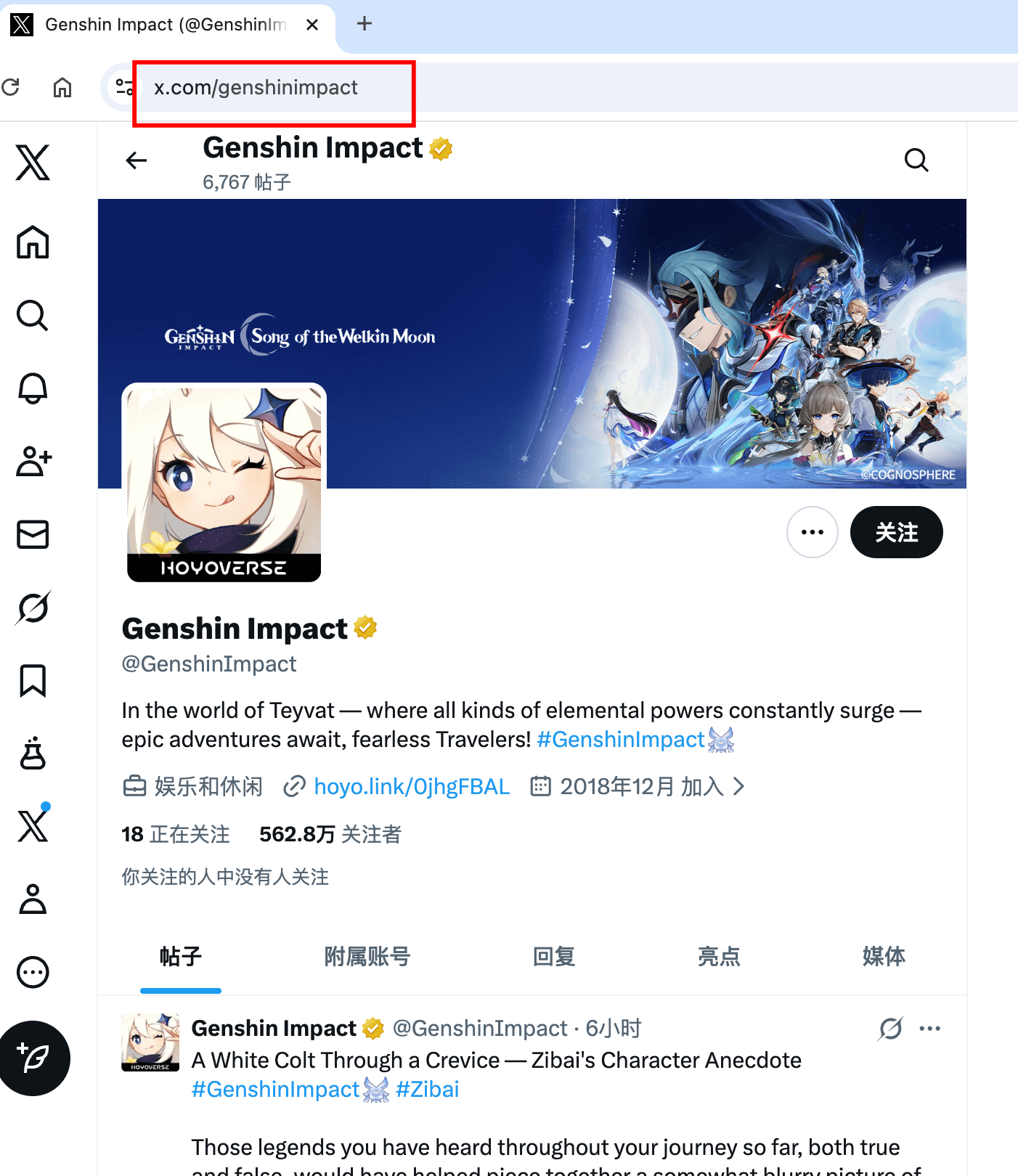
复制后,填入软件中的搜索栏,并点击“搜索”按钮,稍等片刻,用户信息和 TA 的最新推文就会被加载出来:

此时,你可以勾选推文右上角的选择框,勾选你要下载的推文:
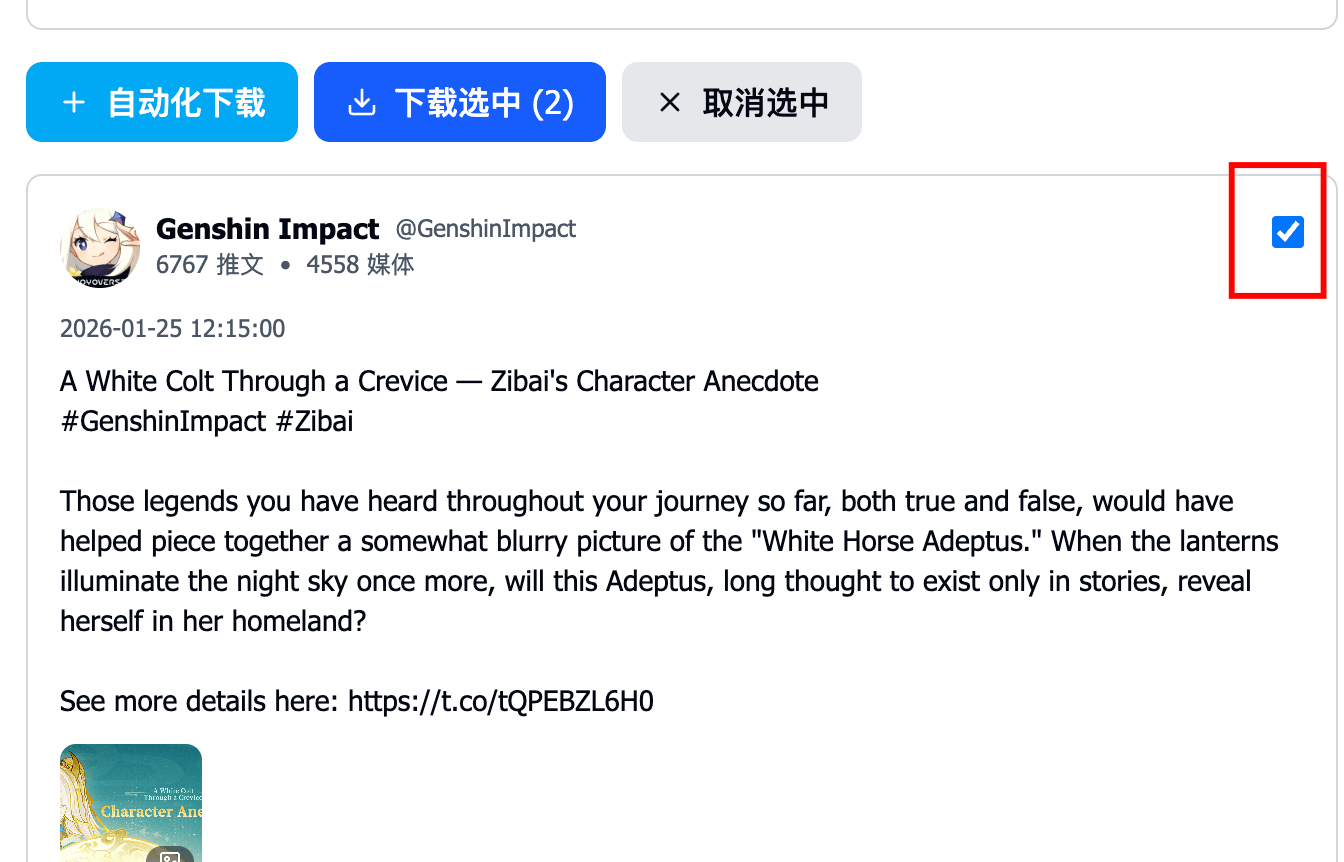
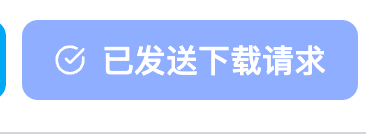
勾选完毕后,点击“下载选中”按钮,你将会看到提示:
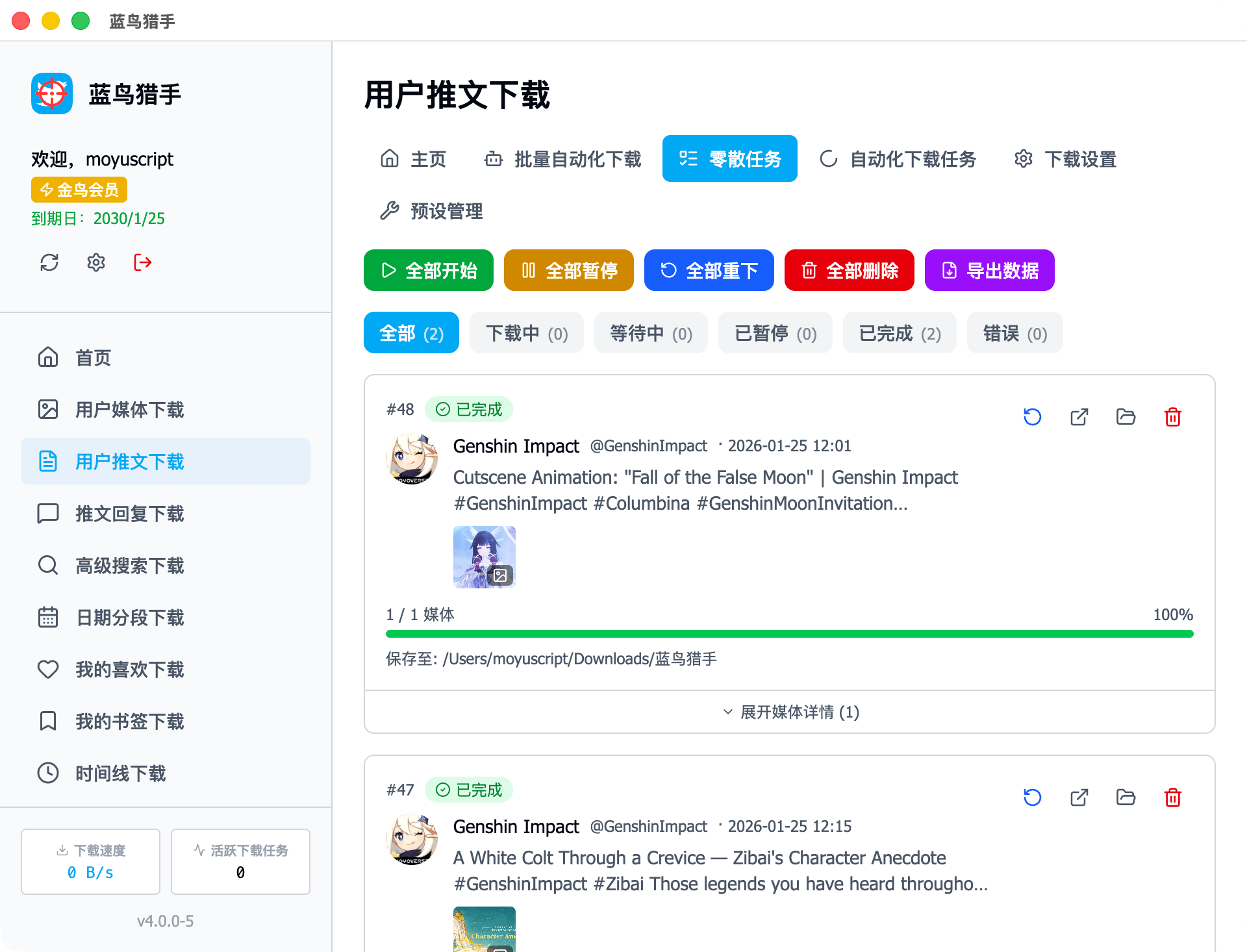
通过这种方式下载的推文任务,可以在页面顶部导航栏中的“零散任务”里面查看:
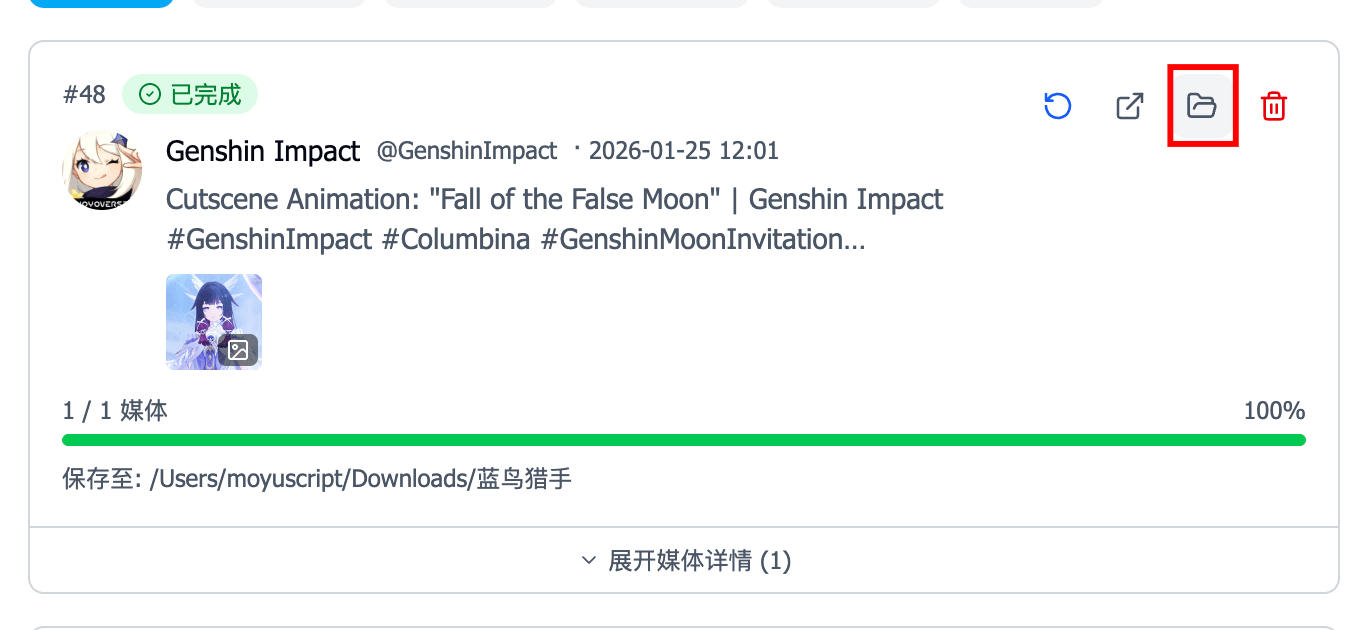
点击“文件夹”图标,就可以找到下载好的推文和媒体:
通过这种方式下载推文需要手动逐个勾选,比较麻烦,你还可以通过“自动化下载”,来自动下载推文。
自动化下载
点击“自动化下载”按钮,会出现一个“新建自动化下载任务”弹窗:
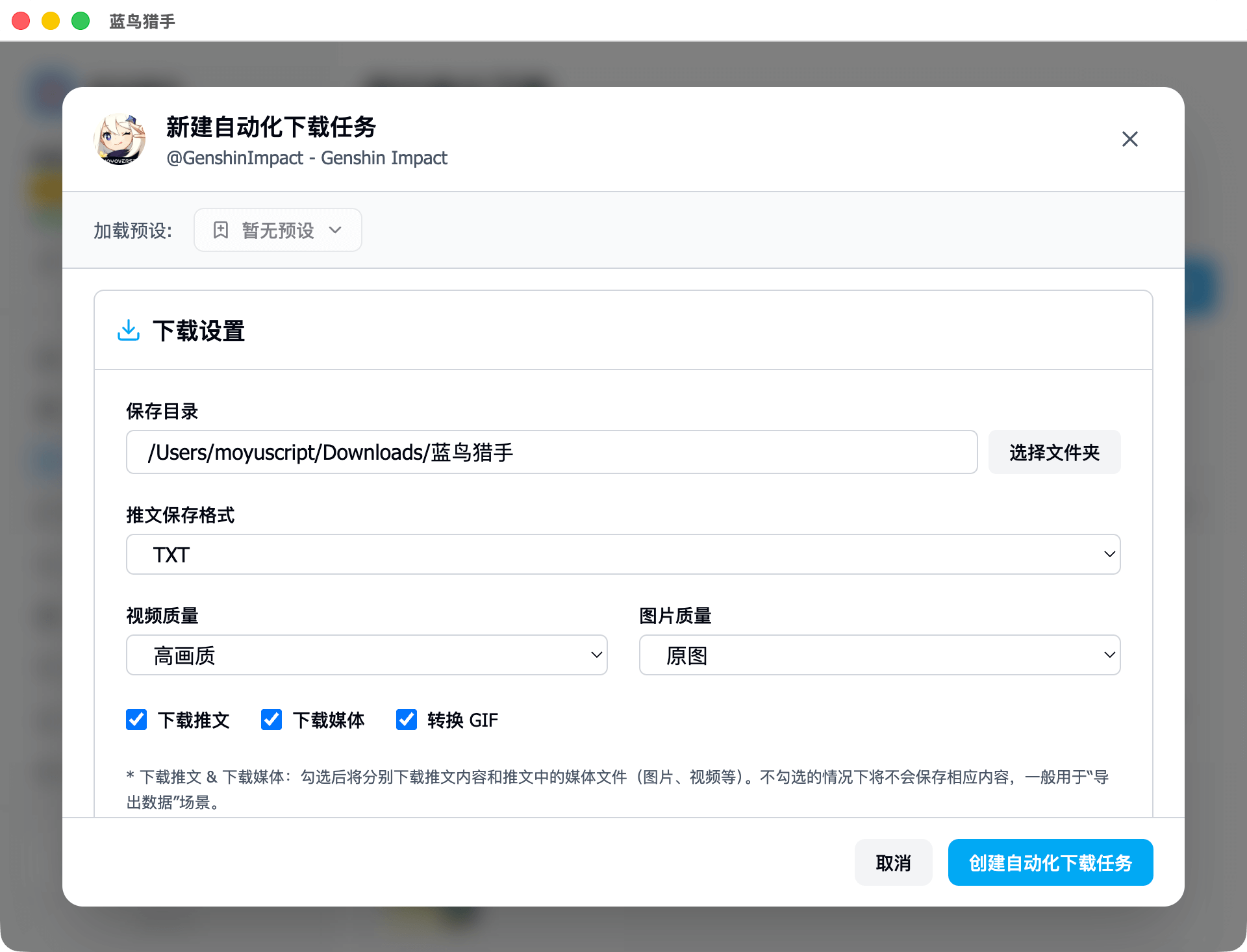
这里我们保持默认设置,直接点击右下角的“创建自动化下载任务”按钮,然后,右下角会弹出创建成功的通知:
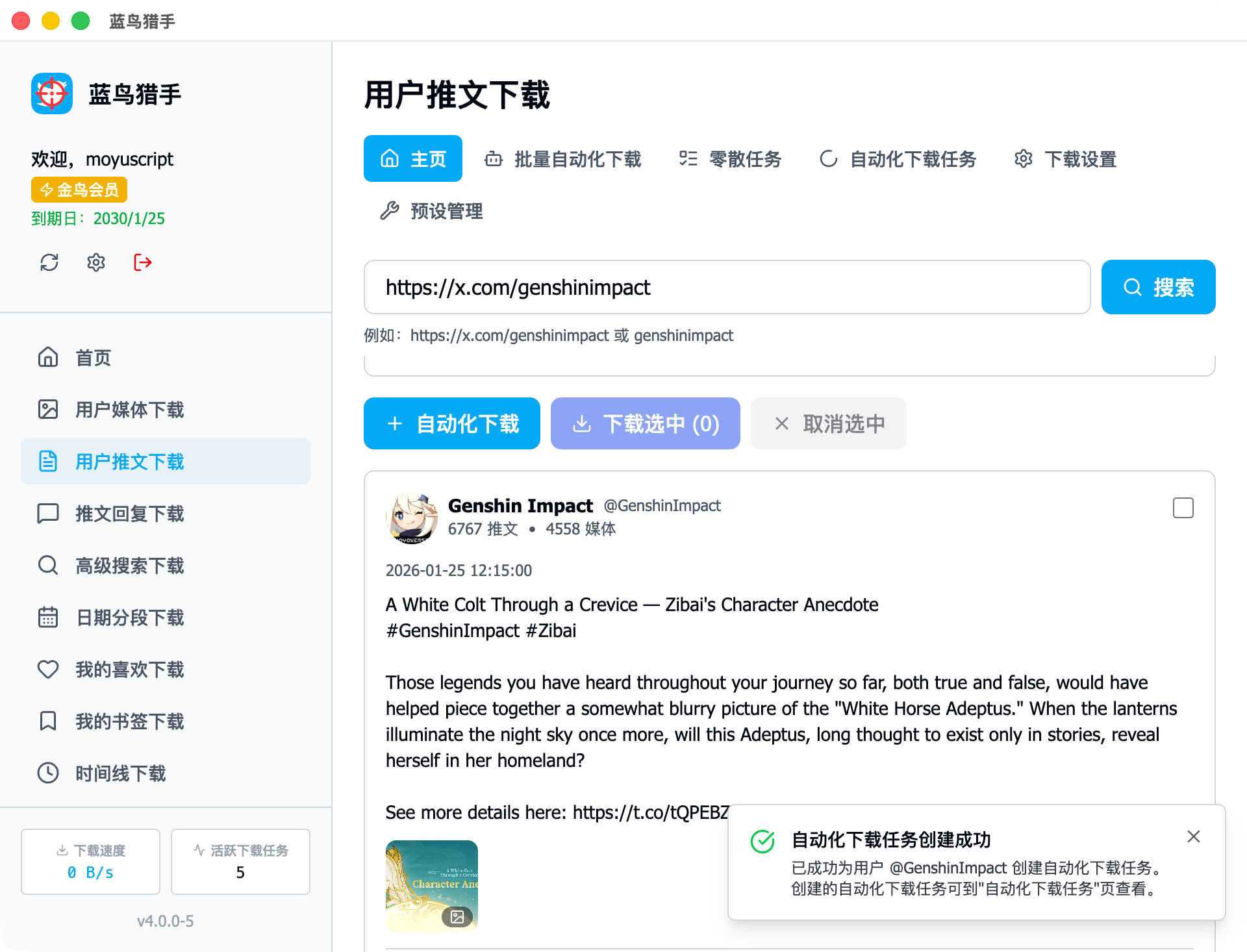
通过这种方式创建的任务,可以在“自动化下载任务”页查看:
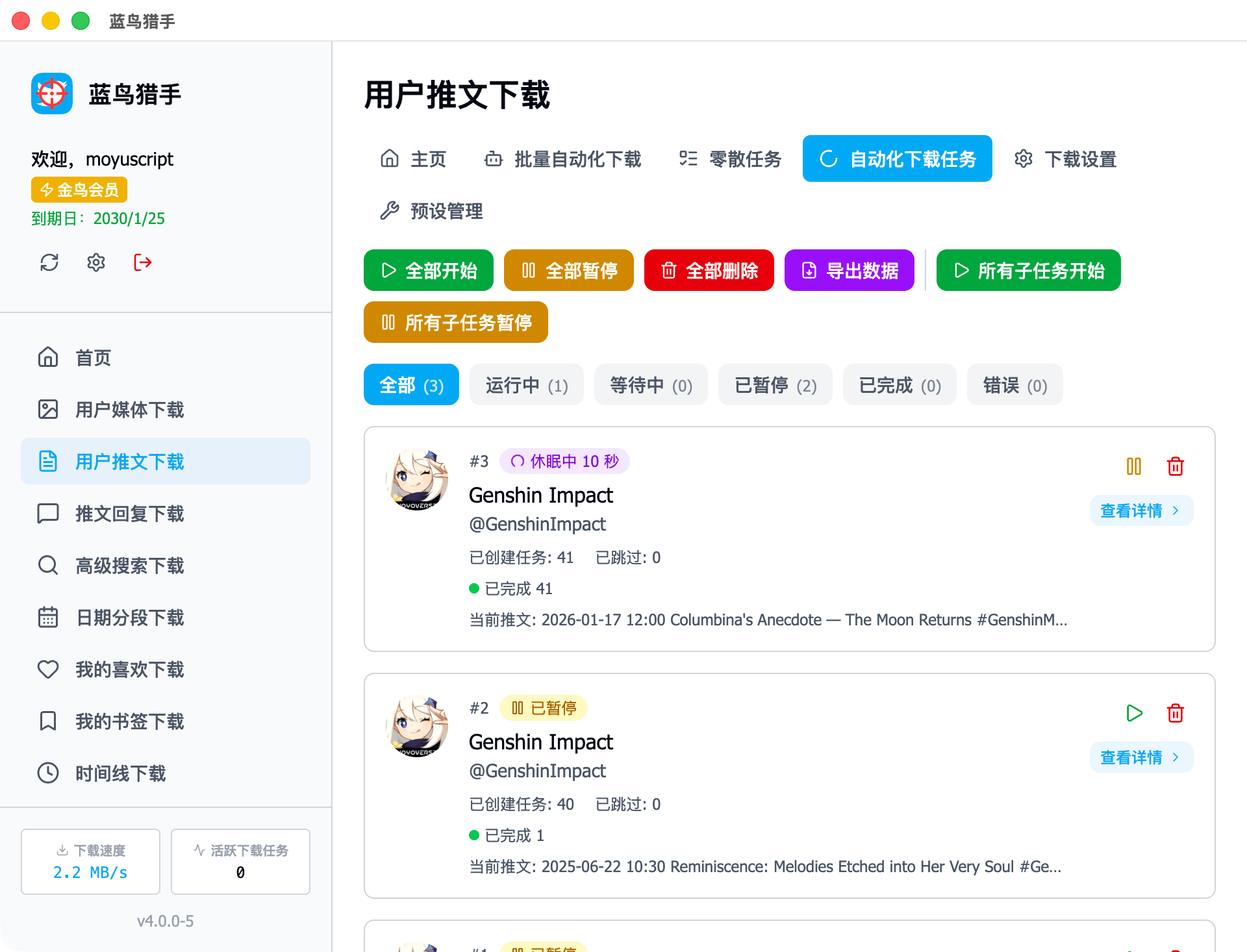
点击任务的“查看详情”按钮,可以查看任务详情:
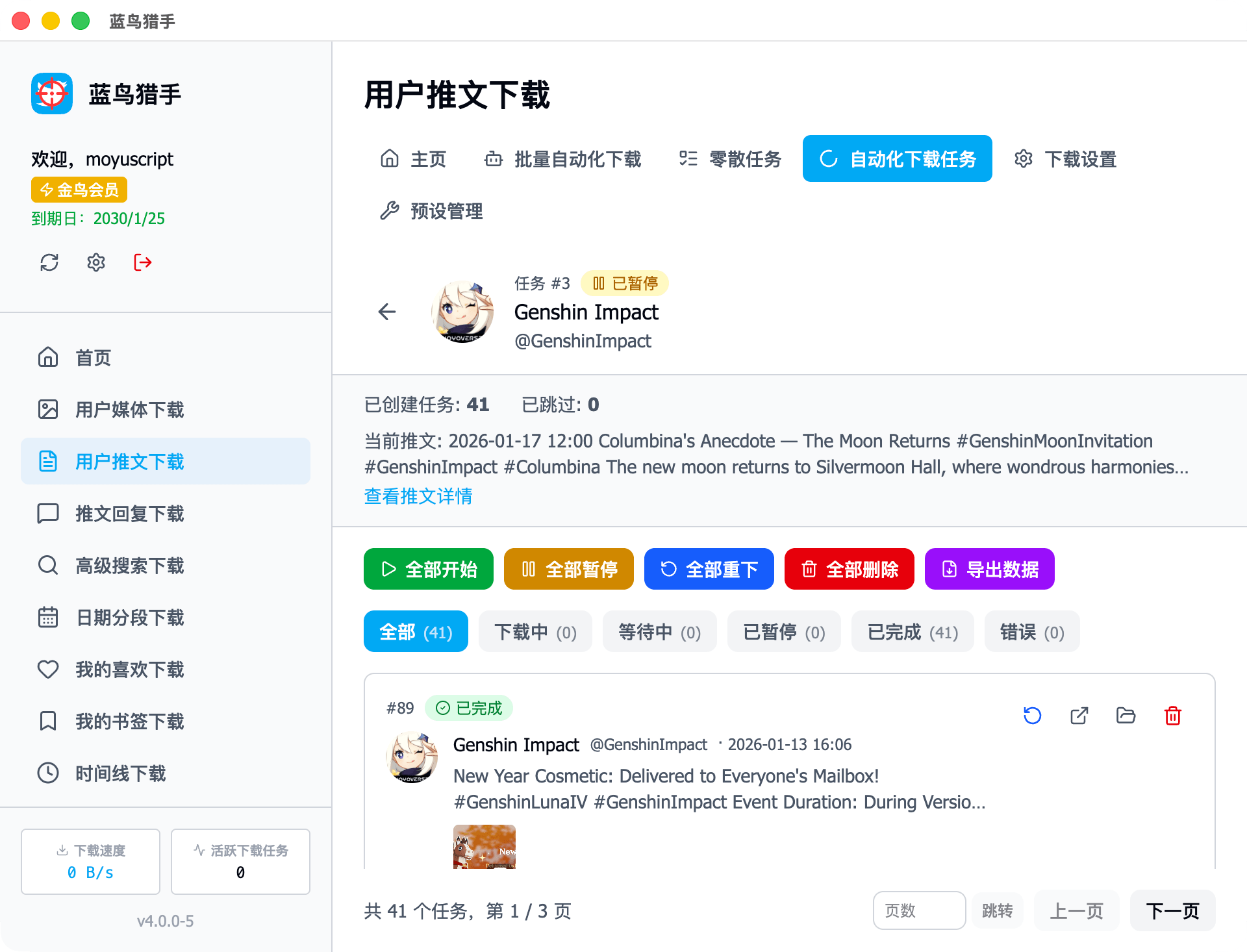
你可以在这里查看到该自动化下载任务下载到的所有推文。
结尾
软件的使用基础教学就到这里了,你可以查看 软件使用手册 来了解软件的更多功能。
最后,再次感谢您对软件的支持!