
蓝鸟猎手全新 V4 版本介绍以及用户数据转移计划和指南
经过几个月的开发,我们很高兴地通知大家,蓝鸟猎手全新重构版本(V4)现在已经发布!新版蓝鸟猎手拥有更好的样式、交互和性能,同时新增了一些更好用的功能。
全新 V4 版本介绍
相比旧版蓝鸟猎手,新版有以下特点:
- 全新重构 UI 风格,更现代化。
- 提高了交互流畅度。
- 提高了大量任务下的软件性能。
- 修改了部分功能名字(如“爬虫下载”修改为“自动化下载”)。
- 金鸟会员 新增了 Cookie 池功能。
金鸟会员推出
为满足有更高级爬虫需求的用户,我们推出了新的会员等级:金鸟会员。
基础的会员为“蓝鸟会员”,蓝鸟会员的权益保持不变,金鸟会员还有额外的权益:
- Cookie 池,即可以同时配置多个 Cookie,并可配置自动切换策略。
- (未来推出)矩阵下载,即配置多个常驻爬虫,可定时自动运行。
- (未来推出)Webhook 推送事件。
- (未来推出)使用 HTTP 接口控制软件,或者使用软件获取 X 上的数据。
- (未来推出)增加同时登录设备数。
此外,每个账号有且仅有一次试用金鸟会员的机会,可在 用户设置 页开启金鸟会员试用。
更多权益正在持续推出中,敬请关注!
旧版转移计划
为保证大家能顺利从旧版蓝鸟猎手转移到新版蓝鸟猎手,请仔细阅读下面的转移计划。
2026-01-27
- 旧版蓝鸟猎手(< V4)停止激活码购买、激活码使用、用户注册等功能。若你已购买激活码但暂未使用,请联系管理员来帮你在新版蓝鸟猎手注册账号。
- 新版蓝鸟猎手(V4)发布,开启数据和账号转移。
2026-02-12
- 旧版蓝鸟猎手全面停止服务,官网下线。
- 新版蓝鸟猎手仍然接受软件数据和账号转移。
直到全部账号转移完成
新版蓝鸟猎手将持续接受会员账号转移,直到全部账号转移完成。
会员账号转移
账号转移仅限转移时会员仍然未过期的用户。会员已过期的用户,请直接购买并注册新账号。
软件数据转移
新旧版不兼容之处
新旧版蓝鸟猎手存在一些无法兼容的地方,下面会列举出来:
- 无法转移媒体下载设置跳过 & 停止条件中的媒体高度、媒体高度、媒体文件大小、媒体类型、已下载(文件 & 数据库)。设置转移过来时会删除处理。
- 新版媒体下载可以同时下载媒体所属的推文,数据源和旧版一致(对应这个页面的数据源),如果你只想下载媒体而不下载推文,前往下载设置中,关闭“下载推文”开关即可。
- 旧版媒体下载的“跳过条件”的非媒体条件(如推文内容、推文发布日期),对应新版的媒体下载设置中的“跳过条件”。
- 旧版媒体下载的“跳过条件”的媒体条件(如媒体高度、媒体类型),对应新版的媒体下载设置中的“媒体跳过条件”。
- 旧版媒体下载的“停止条件”的非媒体条件(如推文内容、推文发布日期)部分对应新版的“停止条件”。新版的停止条件暂不支持“已下载(文件)”和“已下载(数据库)”。将会在后续版本尽快添加上去。
- 旧版媒体下载的“跳过条件”的媒体条件(如媒体高度、媒体类型),对应新版的媒体下载设置中的“媒体跳过条件”。
- 下载设置中的推文保存格式的 TXT 不再支持渲染配置,HTML 和 JSON 保存格式也有所变化,具体以新版软件为准。
- 下载设置中的视频优先质量不再支持“标清”,原有的标清配置将自动转换为“高画质”。
- 导出 CSV 数据的表头从旧版的中文变成英文,并且新增了很多字段,请以新版的为准。
准备工作
在转移软件数据之前,请做好下面的准备:
- 确保旧版蓝鸟猎手升级到最新版本:V3.3.1(前往下载),并至少启动一次。此操作的目的是将旧版软件数据结构升级到最新版,即使是在旧版软件停止服务后,只要软件启动过一次,数据就能升级到最新版。
- 退出旧版蓝鸟猎手软件。
- 确保电源稳定,中途不能关机、重启等操作,如果你是笔记本电脑,请连接好电源以防中途断电。
转移数据可能耗时较长(取决于你的数据量和电脑性能),建议预留充足空闲时间来进行数据转移(可在夜间挂机转移),下面是测试转移数据的参考:
- 操作系统:Windows 11
- CPU:Intel Core i9 13900KF
- 内存:DDR5 5600 64G
- 硬盘:NVME SSD(顺序读 7000 MB/s,顺序写 3600 MB/s)
- 数据库文件大小:969MB
- 转移耗时:63 分钟
- 转移速度:15.4 MB/m
下面是数据库文件位置,你可以查看你的数据库文件大小:
- Windows 数据库文件位置:
C:\Users\<你的用户名>\AppData\Roaming\蓝鸟猎手\data.db- 使用 PowerShell 命令快速查看(单位 MB):
(Get-Item -Path "$env:APPDATA\蓝鸟猎手\data.db").Length / 1MB
- 使用 PowerShell 命令快速查看(单位 MB):
- macOS 数据库文件位置:
~/Library/Application Support/蓝鸟猎手/data.db- 使用 Bash 命令快速查看:
du -h ~/Library/Application Support/蓝鸟猎手/data.db
- 使用 Bash 命令快速查看:
转移进程一旦开始无法中途停止,请确保你已做好转移准备。
开始转移
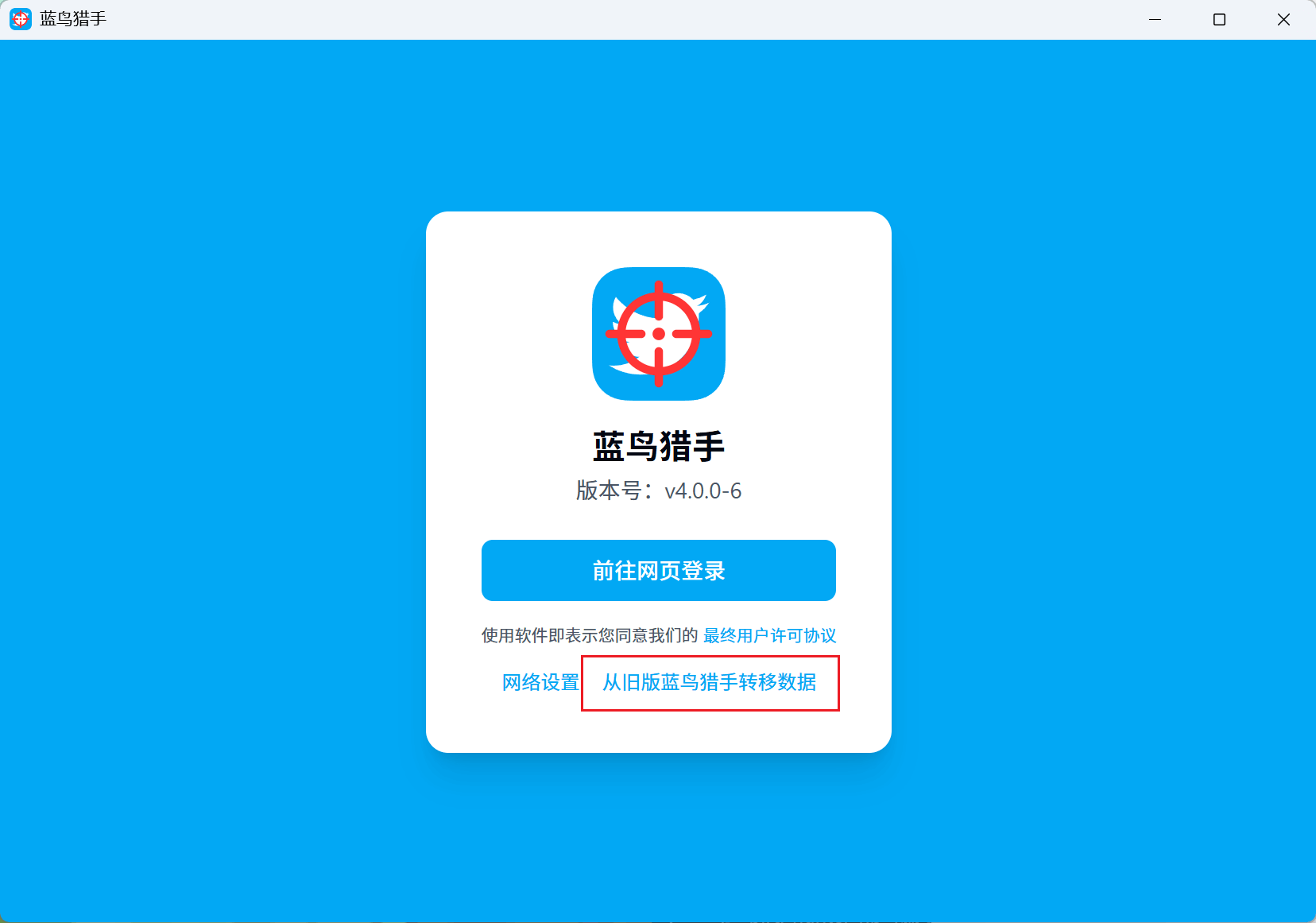
打开新版蓝鸟猎手,会自动进入登录页,点击登录页上的“从旧版蓝鸟猎手转移数据”,查看弹窗内容并点击“确认”按钮:
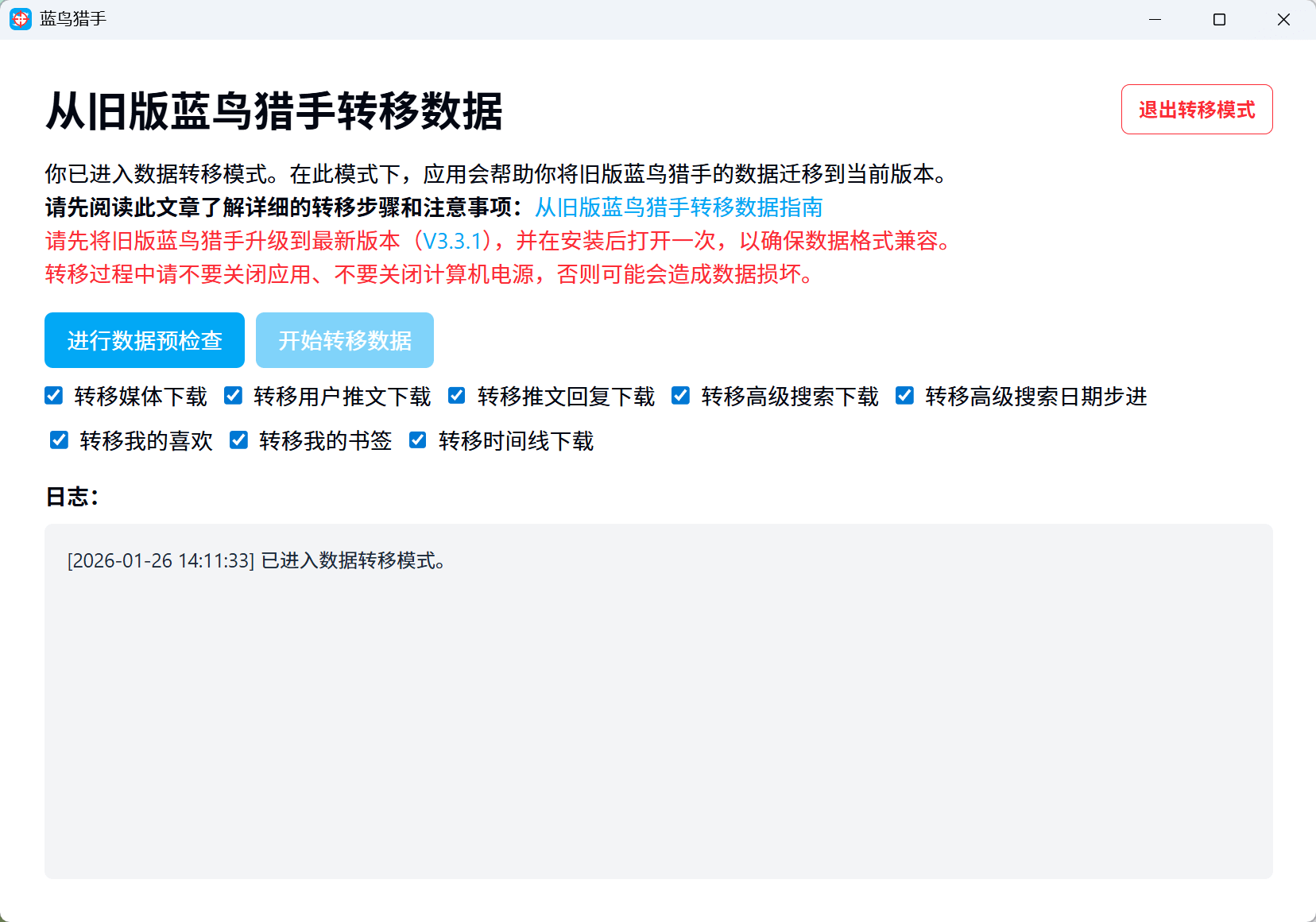
进入转移页,首先点击“进行数据预检查”按钮:
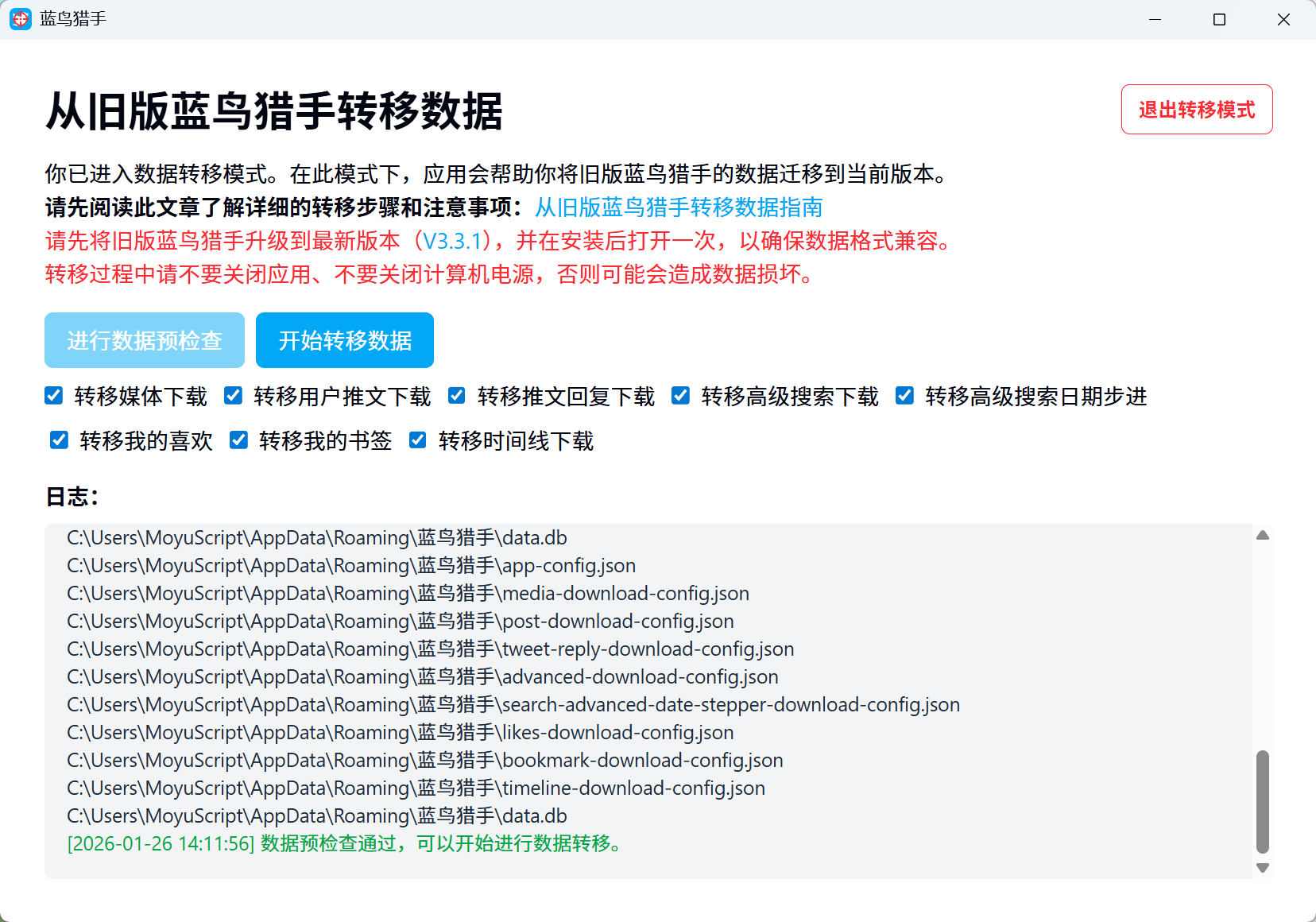
查看日志,如果提示“ 数据预检查通过,可以开始进行数据转移。”,即可开始转移,如果出现错误,请根据错误内容处理,检查准备工作是否做好。
选择你要转移的数据,默认为全选,点击“开始转移数据”按钮,并检查弹窗内容:
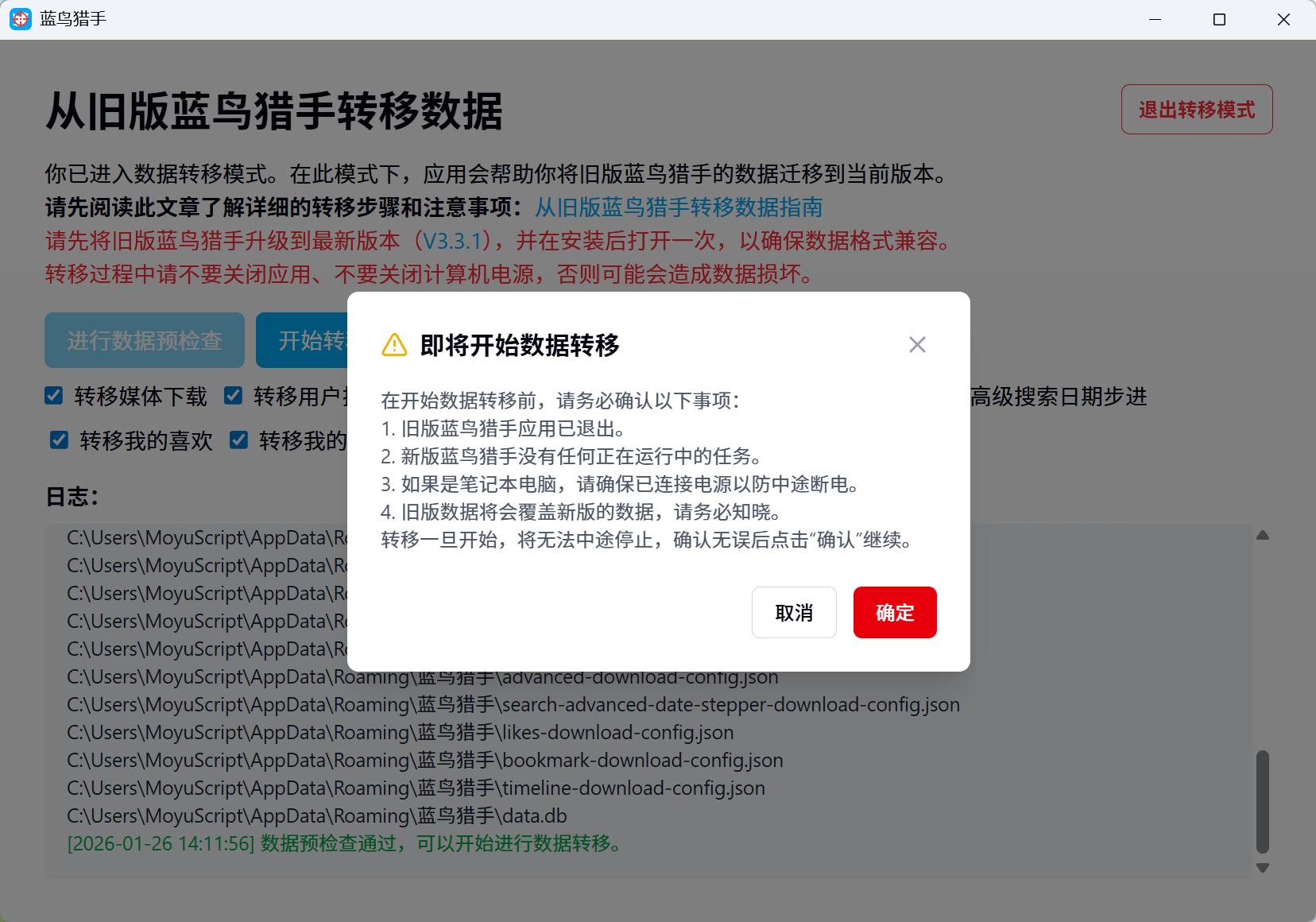
确认无误后,点击“确定”按钮,软件将启动数据转移进程:
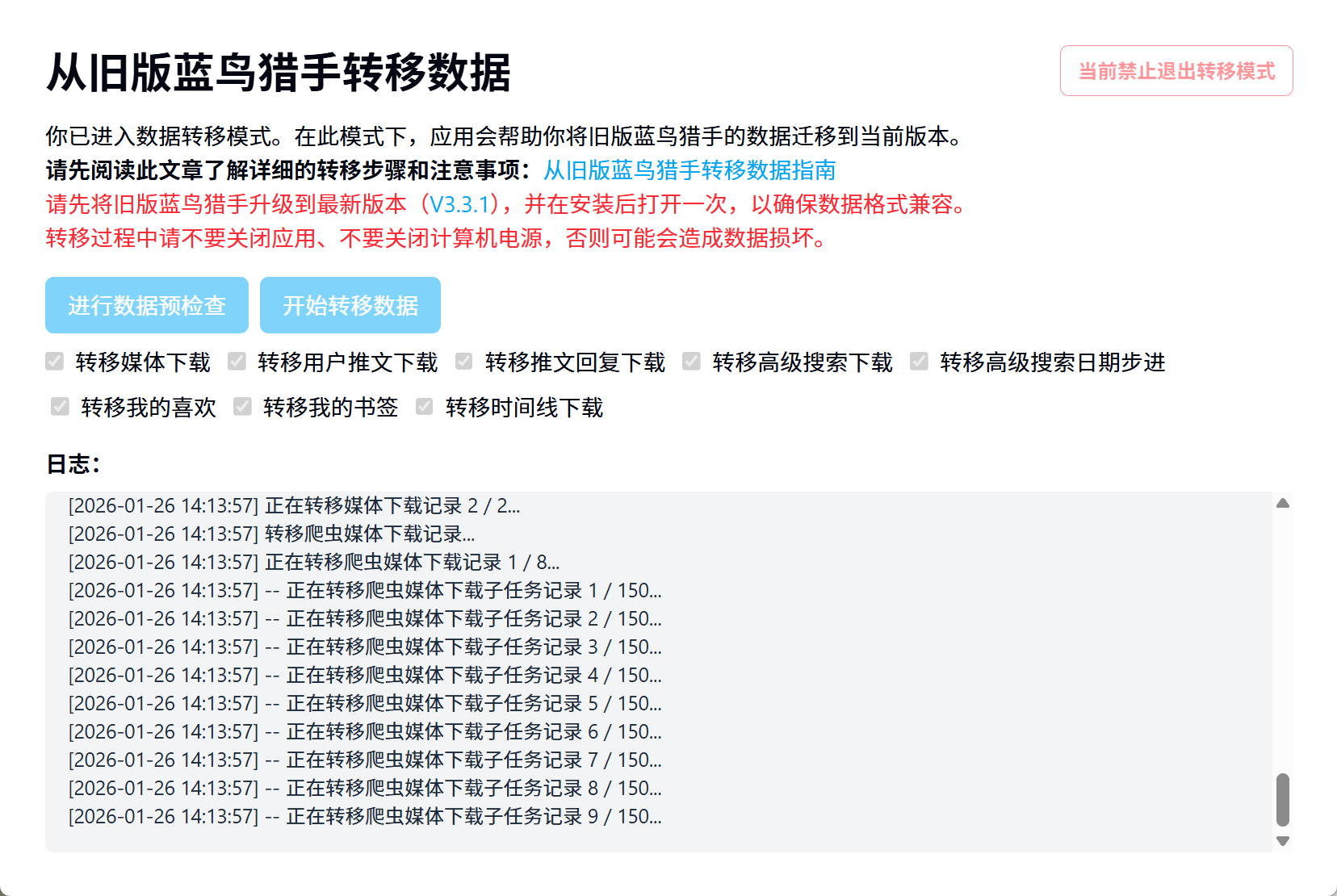
等待数据转移完成,即可点击右上角的“退出转移模式”按钮,继续登录软件。
如果数据转移中遇到任何无法自行解决的问题,请联系管理员处理。
清理旧版数据
确认数据转移完毕后,你可能想清理旧版数据,请按照以下步骤清理:
- 卸载旧版蓝鸟猎手软件:
- Windows:开始菜单-找到蓝鸟猎手-右键卸载
- macOS:访达-应用程序(Applications)文件夹-直接将“蓝鸟猎手.app”拖入废纸篓即可。
- 清理数据:由于卸载软件不会自动清理旧版软件数据,需要手动操作:
- Windows:删除文件夹:
C:\Users\<你的用户名>\AppData\Roaming\蓝鸟猎手- 使用 PowerShell 命令删除:
Remove-item -Recurse -Force "$env:APPDATA\蓝鸟猎手"
- 使用 PowerShell 命令删除:
- macOS:删除文件夹:
~/Library/Application Support/蓝鸟猎手- 使用 Bash 命令删除:
rm -rf ~/Library/Application\ Support/蓝鸟猎手
- 使用 Bash 命令删除:
- Windows:删除文件夹:
联系方式
如果转移过程中有任何错误或者疑问,请 联系我们。