常驻自动化任务使用说明
金鸟会员v5.2.0 版本后,在《用户媒体下载》和《用户推文下载》里新增了常驻自动化任务功能。
在这之前,普通的自动化任务为一次性,运行完毕后就不可再次开始,如果需要更新特定用户后续推文,需要再添加新的自动化任务。而常驻自动化任务,对于长期下载特定用户的推文场景,无需反复添加自动化任务,在正确配置后,方便一键更新新推文。
对于一键更新场景的配置步骤
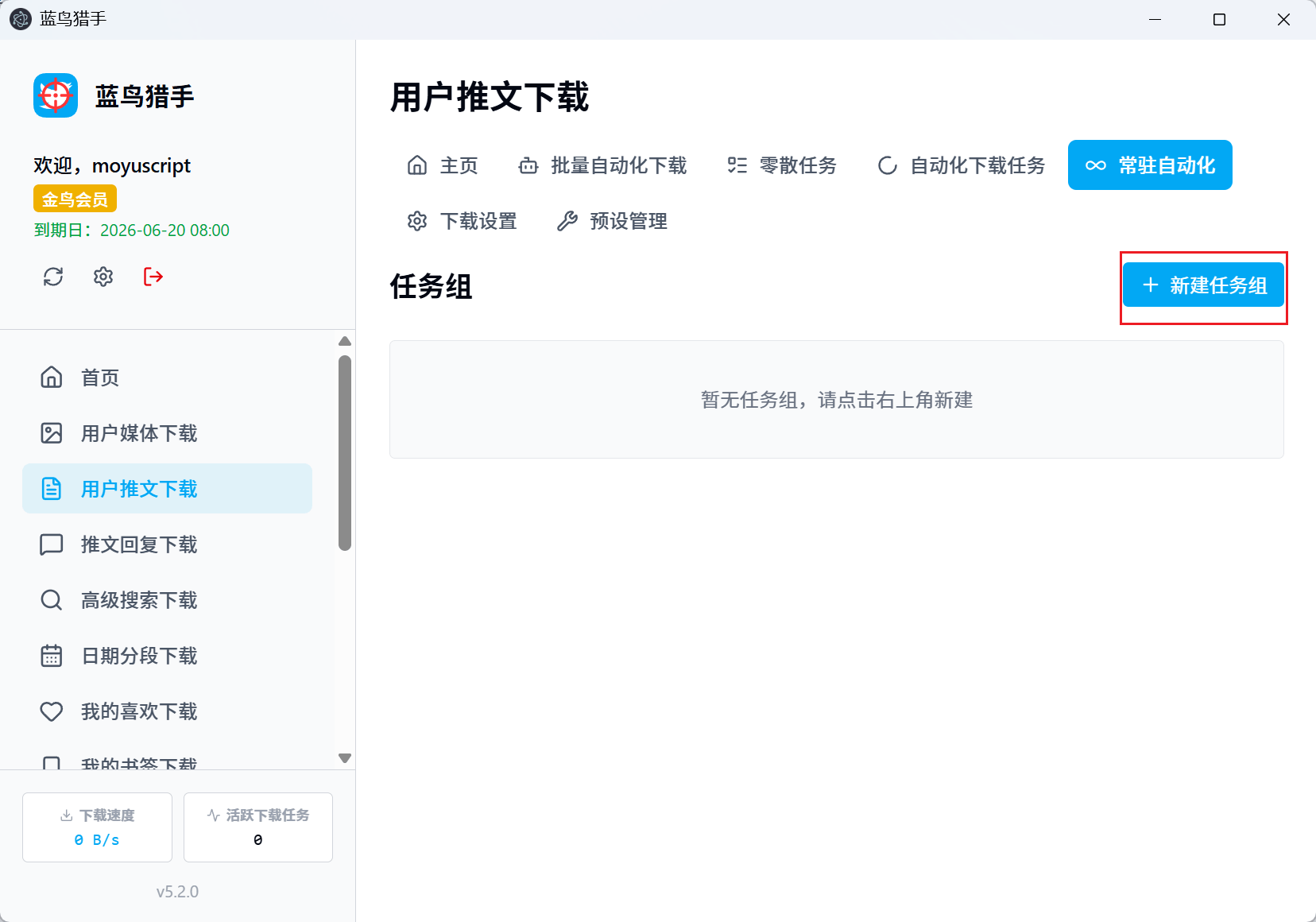
创建任务组
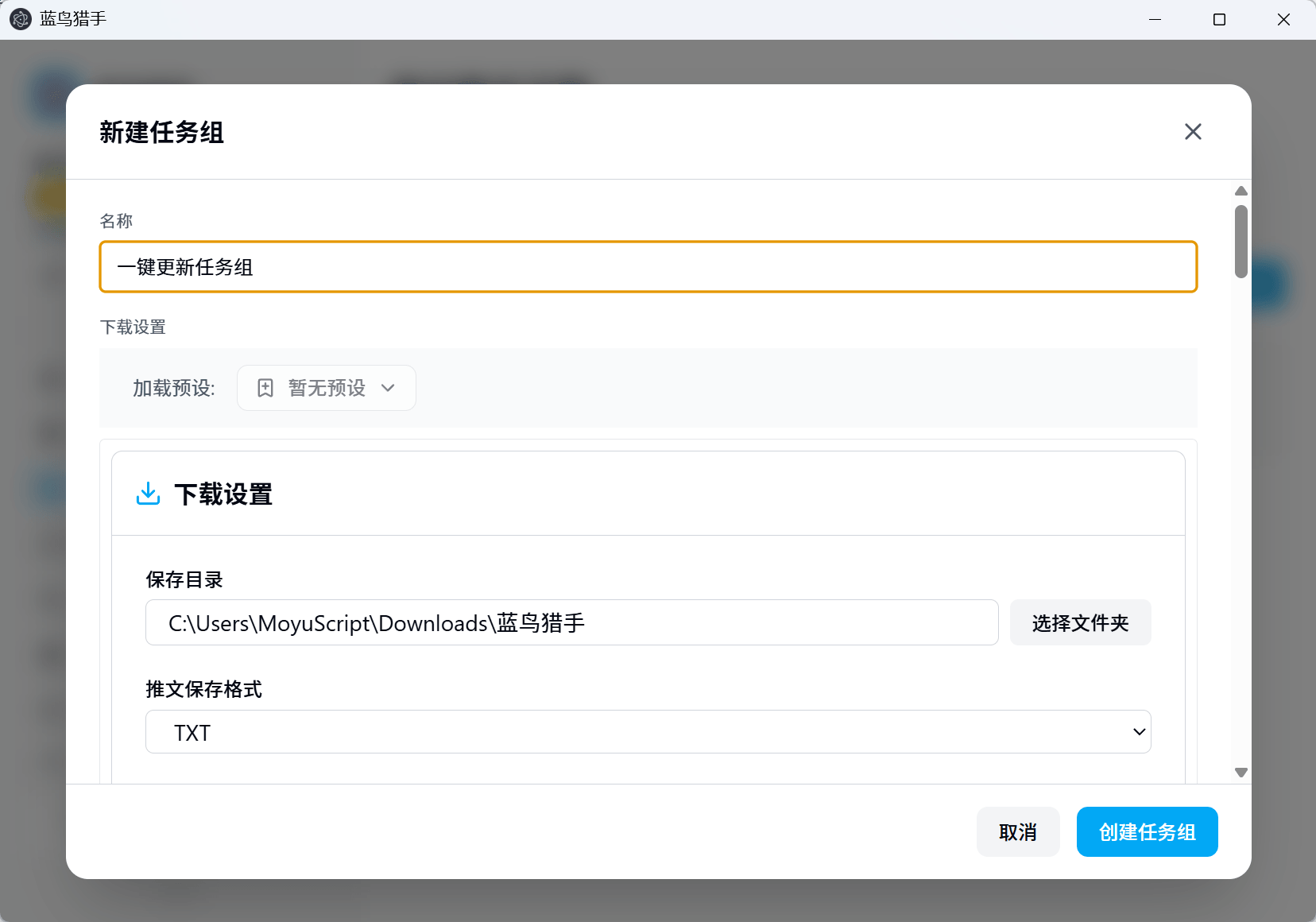
首先,需要创建一个任务组,并配置正确的下载设置,任务组下自动化任务都会使用该下载设置。
要实现一键更新功能,需要重点配置停止条件,建议配置如下:
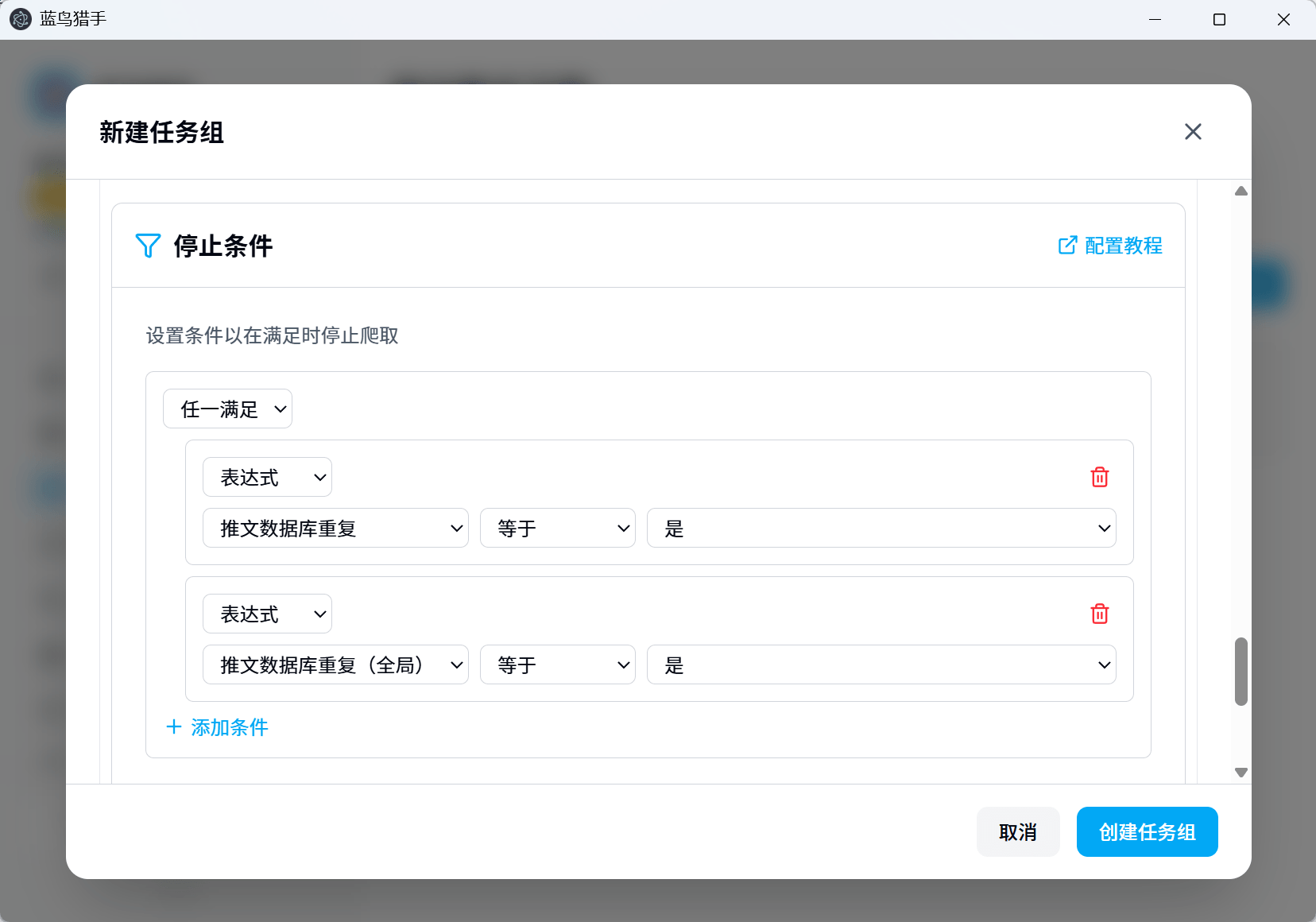
你也可以根据你的需求,配置其他重复条件,条件配置教程详见:条件功能使用指南
添加自动化任务
创建任务组后,需要添加自动化任务,点击任务组条目进入任务组内部进行配置:
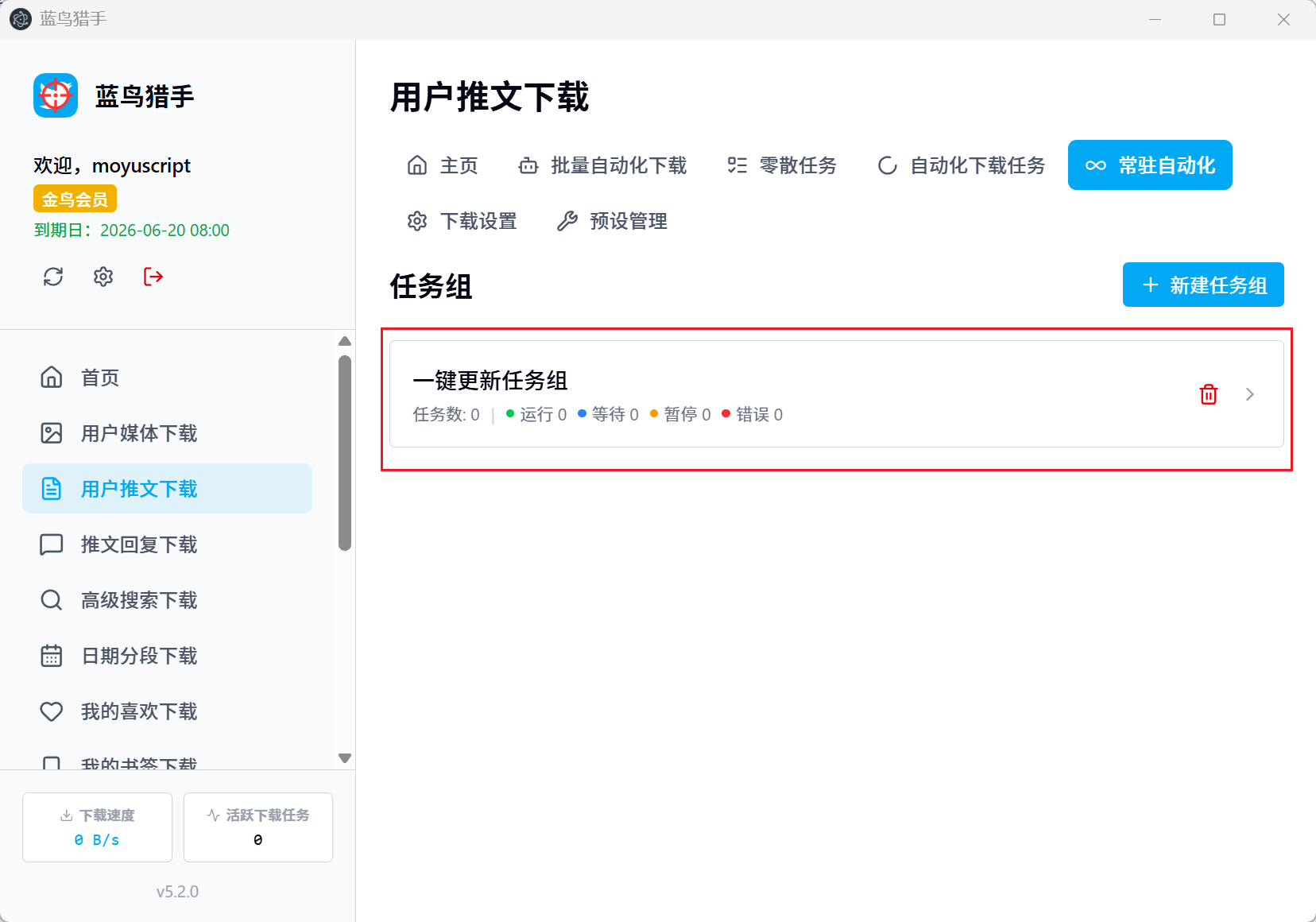
你可以使用单个添加或者批量添加,来添加自动化任务,这里以批量添加为例:
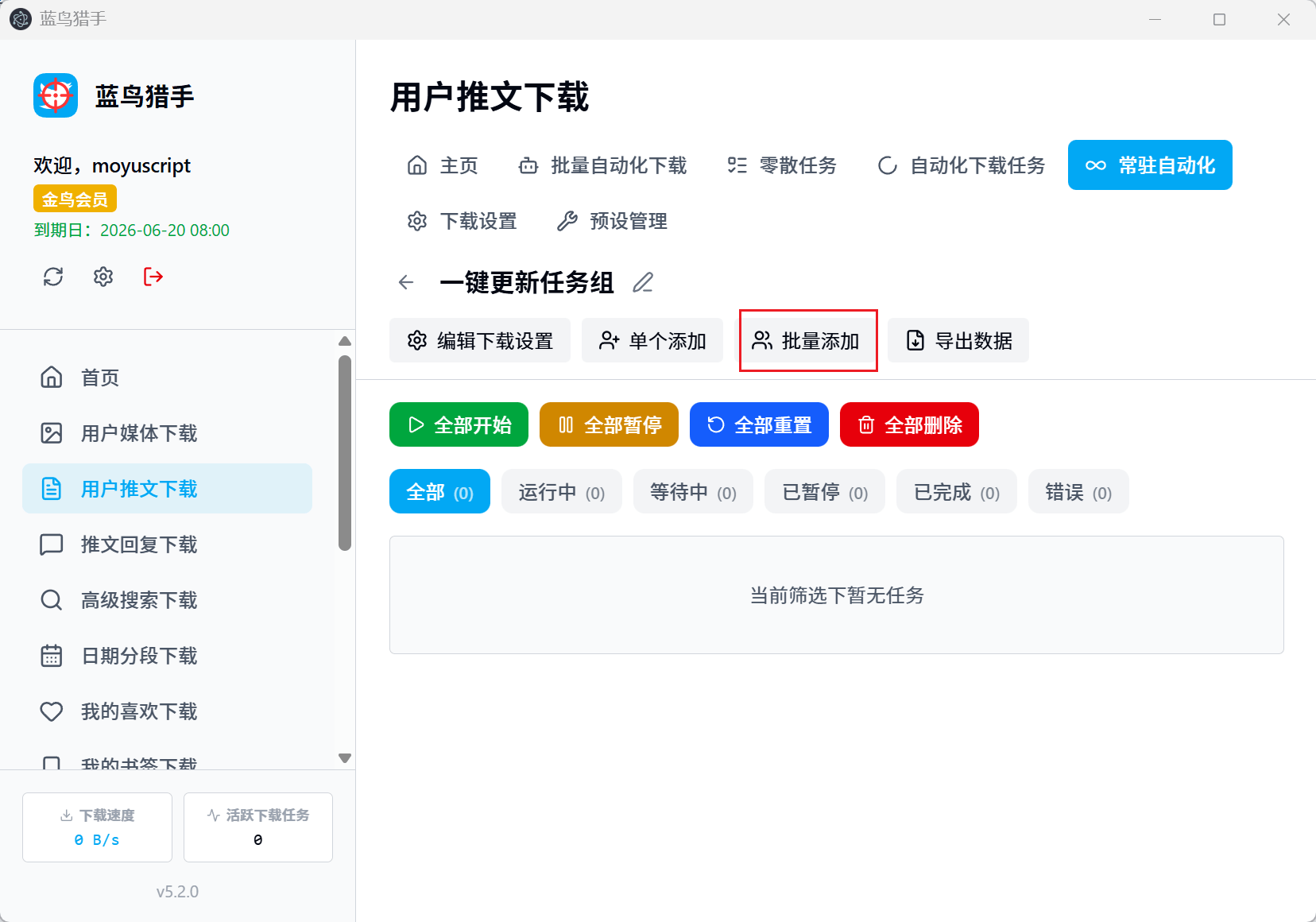
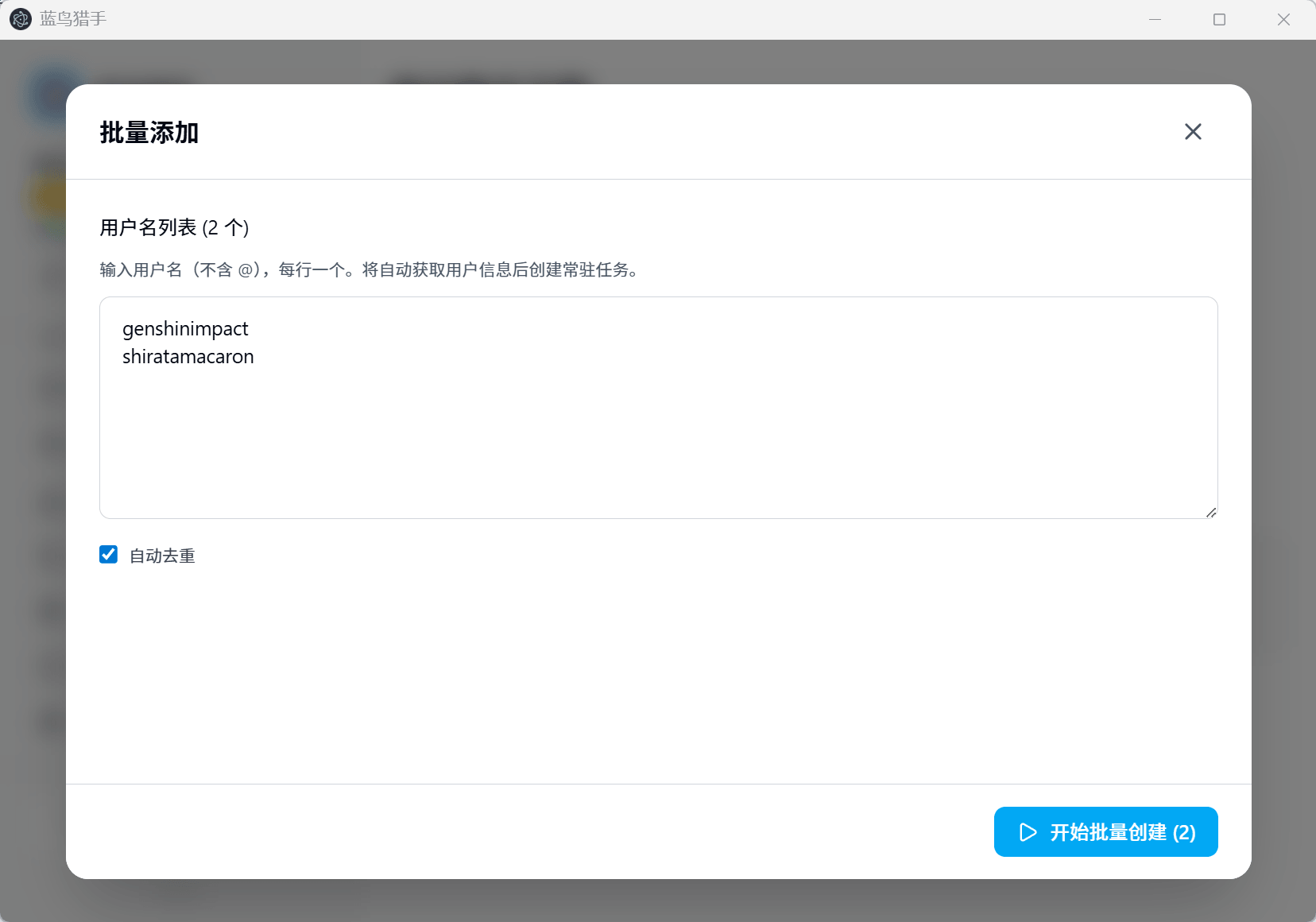
进入批量添加页面后,每行输入一个用户名(通常是从《我的关注导出》获取到一个用户名列表)
输入完毕后,点击“开始批量创建”按钮,创建需要一定时间,等待创建完毕即可:
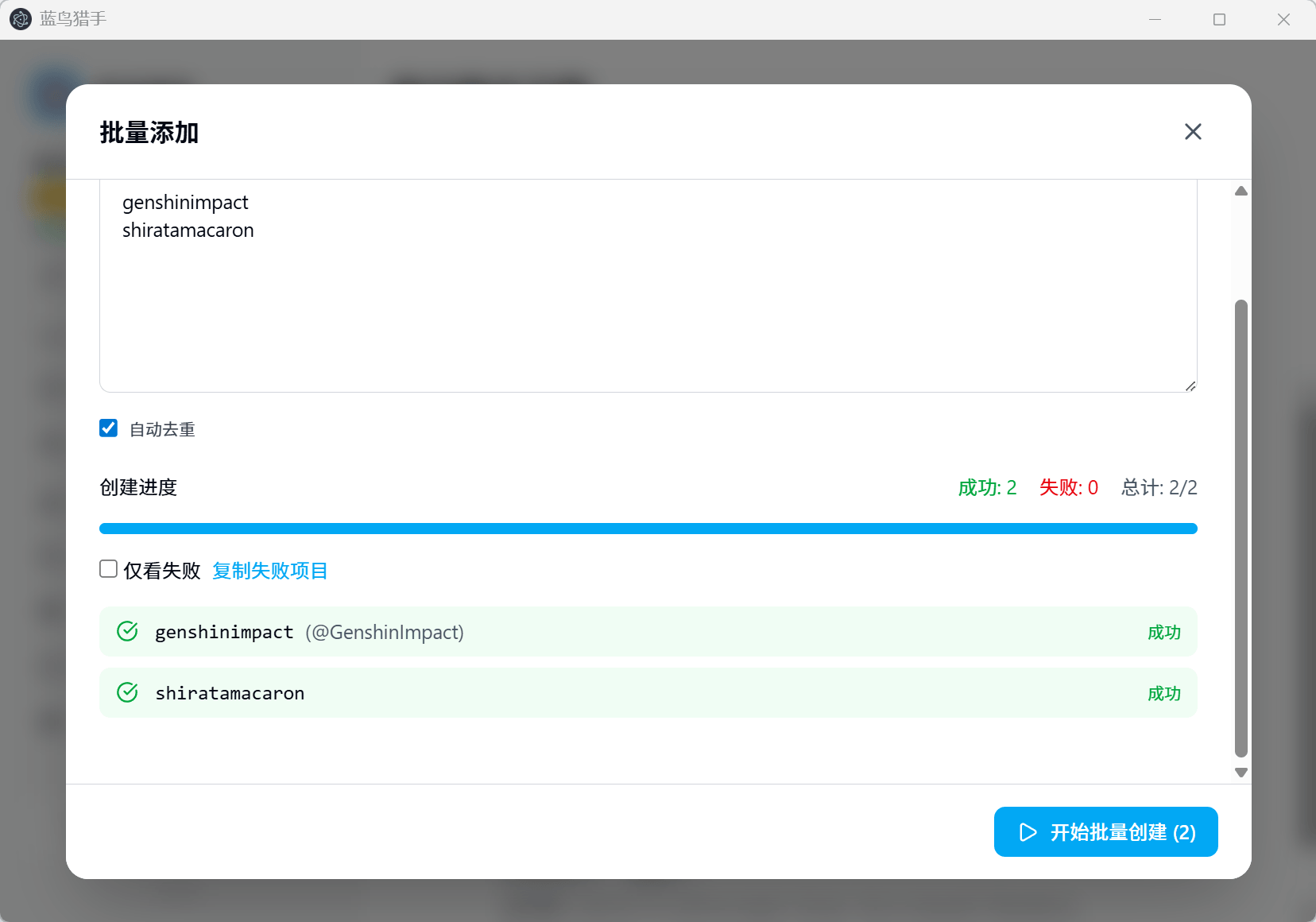
自动化任务创建完毕后,会立即开始下载,这里和普通的“批量自动化下载”没什么区别:
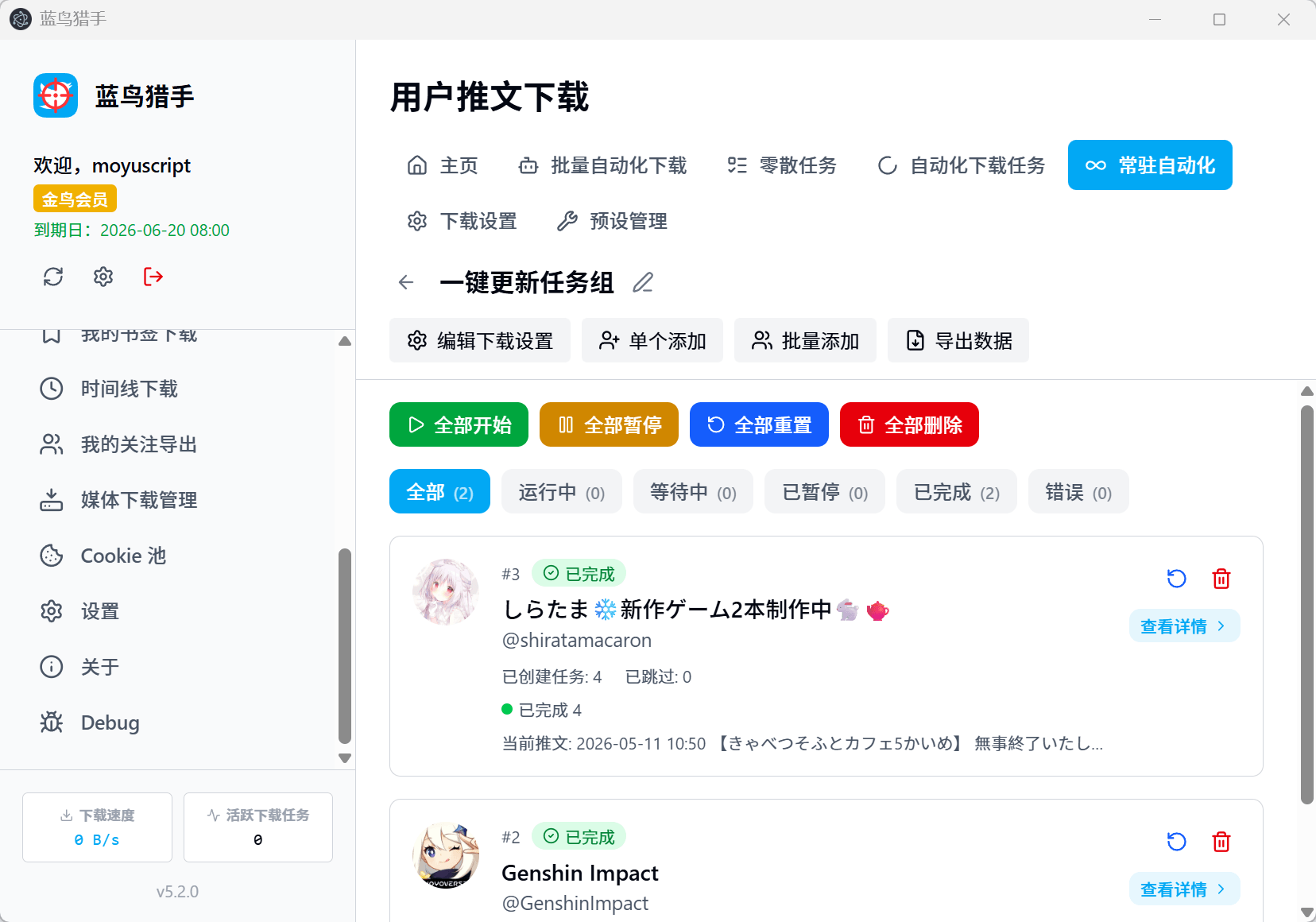
一键更新新发布的推文
后续任务组下的用户更新了推文后,我们需要下载更新后的推文,操作如下:
首先,点击“全部重置”按钮,该按钮作用是将所有自动化任务状态重置到第一页(即从头开始运行)的暂停状态,不会删除已下载的推文。
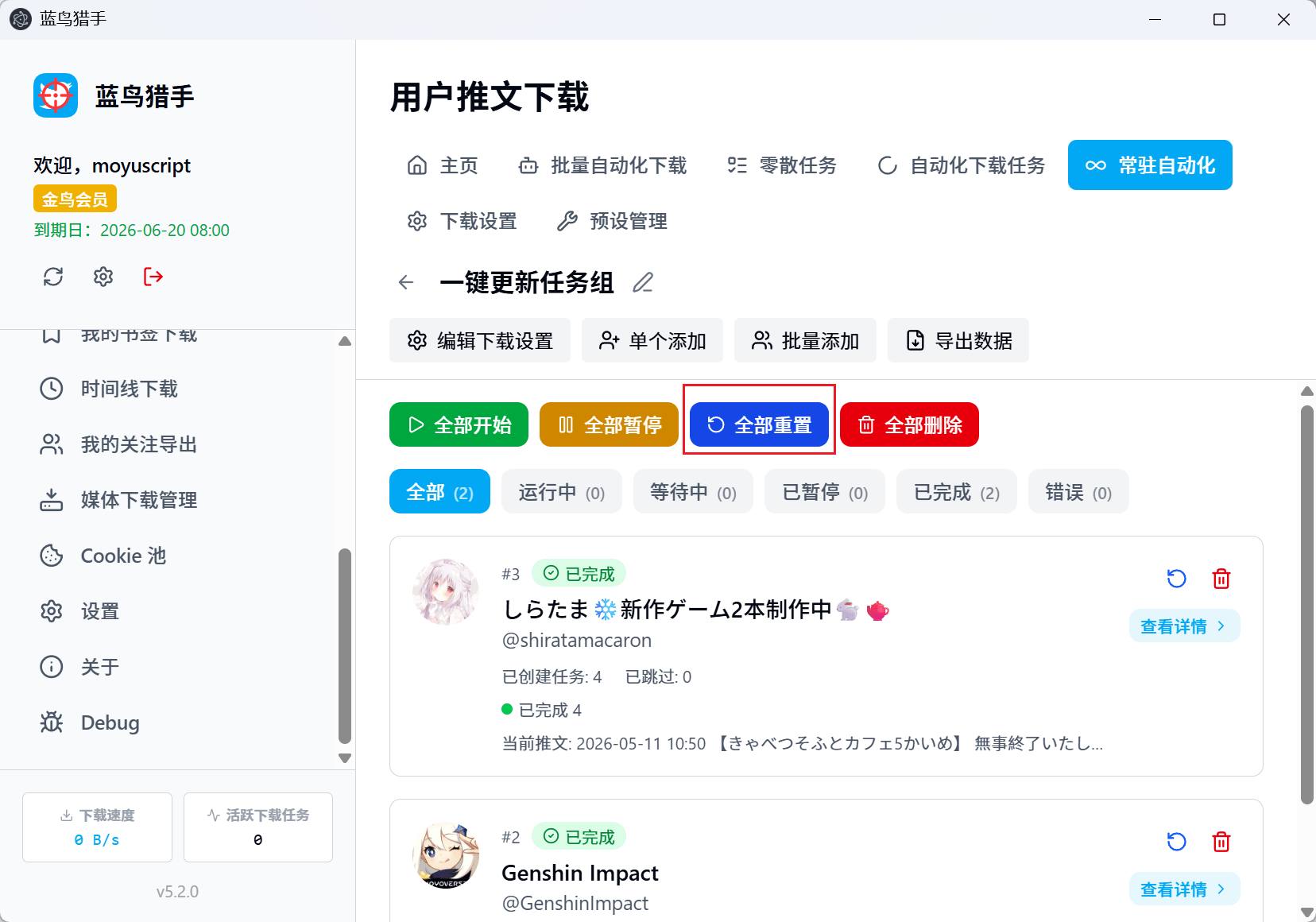
重置状态后,所有自动化任务都被置于了暂停状态,并且“当前推文”的显示也消失了,因为目前所有自动化任务相当于是被重新创建了。
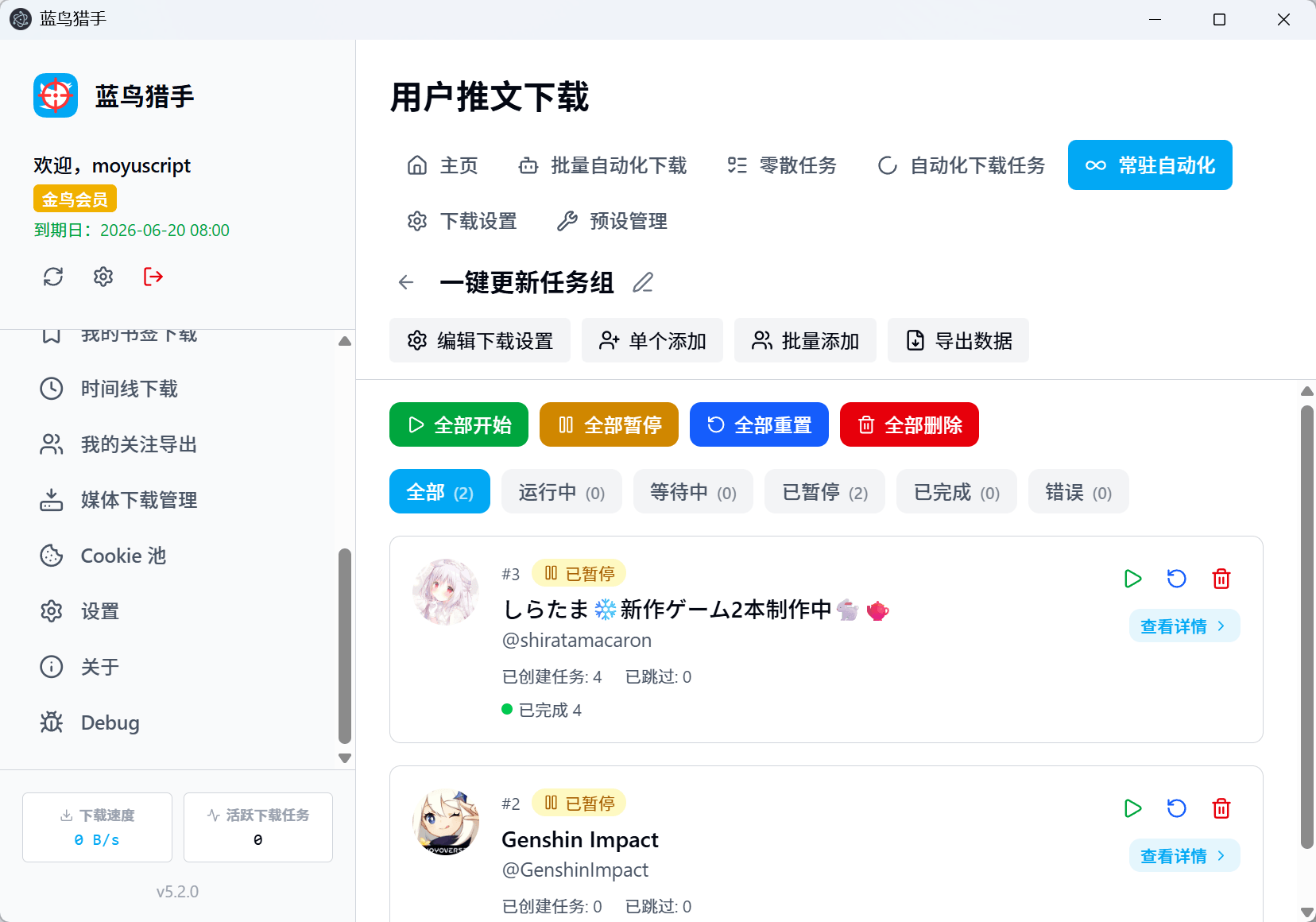
接下来,我们只需要点击“全部开始”按钮,就可以只下载新发布的推文了。
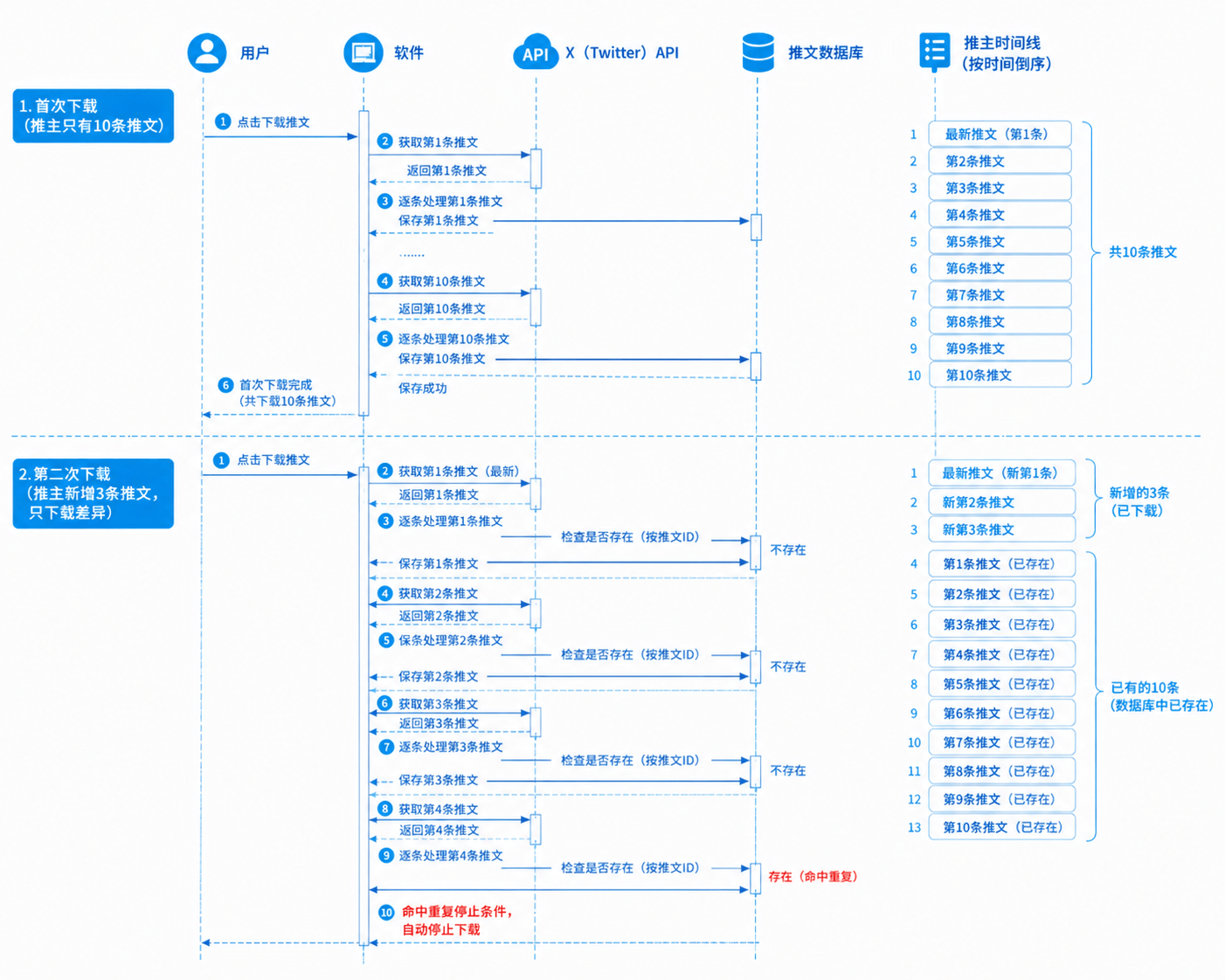
时序图
为方便大家理解运作机制,这里用 AI 生成了一张时序图,供大家参考: